Thứ Năm, 30 tháng 6, 2016

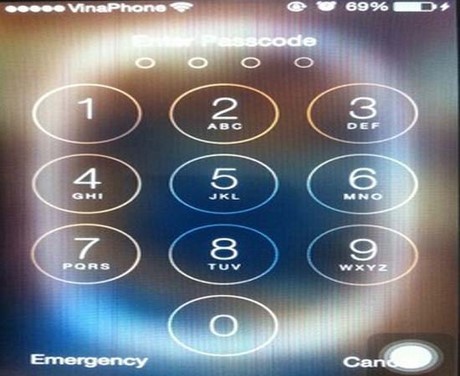
Vấn đề cần lưu tâm đối với màn hình khoá Smartphone


Màn hình khoá smartphone là một tính năng quan trọng cho phép chúng ta bảo mật và xem các thông báo nhanh trên điện thoại mà không cần phải mở máy. Tuy vậy, rất nhiều người vẫn thường không để ý và có thái độ chủ quan. Sau đây sẽ là một vài vấn đề cần thiết trên về màn hình khoá trên smartphone mà hầu hết mọi người sử dụng nên để ý đến để tránh phiền phức.


Tăng cường bảo mật bằng mật khẩu
Mặc định hệ điều hành iOS lẫn Android cung cấp hai dạng mật mã là đơn giản và phức tạp. Trong đó mật mã đơn giản thường giới hạn ở 4 chữ số trong khi mật mã phức tạp sẽ dài hơn và gồm cả chữ cái. Mục đích của việc thiết đặt mã truy cập nhằm ngăn chặn người dùng truy cập trái phép dữ liệu cá nhân và nhất là trường hợp thất lạc hoặc mất điện thoại.


Có thể bạn quan tâm thay màn hình sony z1 compact

Thiết lập thời gian tự động khóa
Bất kể bạn đang dùng Android hay iOS, màn hình khóa sẽ được kích hoạt sau một khoảng thời gian nhất định bạn không sử dụng đến smartphone của mình (không có tác động nào vào màn hình smartphone/tablet). Khoảng thời gian này dài hay ngắn sẽ do chính người dùng thiết lập, tuy nhiên, bạn nên lưu ý rằng thời gian càng ngắn thì độ an toàn sẽ càng cao.

Trên Android, bạn vào Settings > Lock Screen > Lock automatically (lưu ý rằng tùy thuộc vào từng phiên bản Android, cách thiết lập tính năng này có thể nằm ở mục Settings>Display). Tại đây, hệ thống sẽ cung cấp cho bạn các mốc thời gian để màn hình khóa tự động kích hoạt.


Trên iOS, bạn thay đổi thời gian kích hoạt màn hình khóa bằng cách vào Settings> General > Auto-Lock.


Khóa Voice Dial và vô hiệu hóa Siri từ màn hình khóa
Khi giữ phím Home vài giây trên màn hình khóa iPhone thì tính năng Voice Dial sẽ xuất hiện nhằm giúp người dùng điều khiển iPhone bằng giọng nói trong các trường họp như phát nhạc, mởyoutube, soạn tin nhăn,… và gọi điện thoại. Thế nhưng một khi trợ lý ảo Siri được kích hoạt thì nó sẽ tự động thay thế tính năng điều khiển bằng giống nói trên.


Để khóa các tính năng Voice Dial, bạn vào Settings => Touch ID and Passcode => nhập mật khẩu nếu có => chọn Done => chuyển Voice Dial sang chế độ off. Để đảm bảo an toàn hơn, bạn có thể vào Allow access when lock để tắt luôn Siri.


Cách ẩn thông báo/dữ liệu trên màn hình khóa ở hầu hết các thiết bị Android
Howtogeek sẽ dùng chiếc Nexus 6P làm ví dụ, quá trình này cũng đồng nhất trên thế hệ những thiết bị Nexus khác. Nó cũng tương tự như trên HTC, Motorola và LG mặc dù trong menu của các máy khác nhau sẽ có chút thay đổi .

Điều đầu tiên cần làm là vào cài đặt của máy, mục “Settings”. Một cách khác để truy cập là kéo bảng thông báo xuống rồi ấn vào icon cài đặt, cách này thay thế việc vào app drawer và truy cập mục cài đặt.


Ở “Setting menu”, cuộn trang cho đến phần “Devices” rồi chọn “Sounds & Notifications”


Trên máy Nexus bạn chọn “When device is locked”, ở các máy khác cũng tương tự hoặc sẽ có tên khác như “lockscreen” giống trên máy LG.


Khi chọn sẽ hiện ra một cửa sổ nhỏ có các mục như: “Show all notification content,” “Hide sensitive notification content,” và “Don’t show notifications at all.”


Bạn có thể chọn không hiển thị thông báo ở màn hình khóa “Don’t show notifications at all” nhưng điều này sẽ không sử dụng được tính năng cần thiết, vì vậy chúng tôi khuyên bạn nên chọn “Hide sensitive notification content”

Là một trong những trung tâm sửa chữa smartphone lớn tại Hà nội. ISTAR Mobile với các dịch vụ đặc trưng như sửa chữa, thay màn hình sony, iphone ( ví dụ như thay cảm ứng sony z1 , thay cảm ứng sony z3…).
Địa chỉ: 200 Phố Vọng - Thanh Xuân - Hà Nội
Điện thoại: 04.6266.1777 - 0925.86.5678

Thứ Tư, 29 tháng 6, 2016

Màn hình điện thoại xuất hiện vệt đen, làm sao để khắc phục


Thông thường trong quá trình sử dụng, màn hình smartphone rất hay gặp những vấn đề như là bị nhoè, bị sọc, ... Tuy nhiên, đây là những vấn đề không quá khó khăn và người dùng có thể khắc phục được. Thêm một vấn đề nữa cũng hay gặp đó là màn hình xuất hiện vệt đen, sau đấy thì càng ngày càng lan rộng ra. Vậy đâu là nguyên nhân dẫn đến tình trạng này. ISTAR Mobile sẽ cung cấp cho các bạn những kiến thức hữu ích dưới đây.
Trong trường hợp không thể tự khắc phục được lỗi, bạn có thể mang máy đến Istarmobile để được kiểm tra và hỗ trợ tư vấn. Istarmobile - trung tâm sửa chữa và bảo hành smartphone uy tính số 1 tại Hà Nội, chuyên thay màn hình sony c3 , thay màn hình sony z3

Biểu hiện: Trên màn hình xuất hiện vệt đen, càng ngày càng bị lan rộng.


1. Nguyên nhân iPhone bị đen màn hình 1 góc
Màn hình iPhone bị đen một góc xảy ra do nguyên nhân chủ yếu là do iPhone của bạn bị rơi vỡ hoặc va đập với lực mạnh dẫn tới đen 1 vìa điểm trên màn hình, lâu ngày những điểm đen này lan rộng ra thành một góc với kích thước lớn hơn.

Hiện tượng này cũng có thể xảy ra có 1 vật sắc nhọn chọc vào màn hình cảm ứng khiến cho vùng đó bị chết và gây điểm đen


Do lỏng cáp gắn với màn hình hoặc màn hình bị hư hại do va đập.


Nguyên nhân chính của sự cố này đều là do va đập, tác động bên ngoài vào màn hình, bị ngấm nước, bị đứt mạch, chập mạch, thay phải màn hình kém chất lượng tại các cửa hàng sửa chữa. Những nguyên nhân này sẽ khiến màn hình gặp vấn đề khác nhau, đối với trường hợp màn hình iPhone 5 bị sọc dọc thì là bị rất nặng, các sọc rất dài, to và nhiều. Những trường hợp này để khắc phục thì bạn chắc chắn phải thay màn hình mới, bởi những cách khắc phục đơn giản đều không thể giải quyết sự cố này.

Click để xem thêm: Chế độ bảo hành thay cảm ứng sony z3 compact

2. Cách khắc phục
Reset lại máy giúp nguồn vào màn hình được ổn định hơn là phương án được ưu tiên sử dụng đầu tiên
Restore lại máy để khắc phục được các lỗi từ phần mềm.
Đập nhẹ vào phần trên màn hình iPhone 5, nếu các trường hợp iPhone 5 bị sọc do lỏng chân socket.

Với những phương pháp trên đều áp dụng trên cơ chế lỗi phần mềm, việc thực hiện các thủ thuật trên đều nhằm tác động một phần đến sự cố. Đối với thế hệ iPhone 5 là một ví dụ điển hình, khi có hàng loạt phản hồi của khách hàng về hiện tượng sọc nhiễu xuất hiện ngang và dọc màn hình, hoặc trên các biểu tượng ứng dụng, hoặc ở bàn phím ảo.

Với những điểm đen nhỏ trên màn hình thì bạn có thể khắc phục bằng cách chạy những Video hoặc hình động liên tục tại những điểm đen, sau một thời gian có thể những điểm này sẽ mờ dần đi. Tuy nhiên xác xuất thành công không được cao đặc biệt với những điểm có kích thước lớn hơn bởi những điểm đen này về cơ bản đã mất chức năng cảm ứng

Click để xem thêm: Gía cả thay màn thay cảm ứng sony z1 *

Thứ Ba, 28 tháng 6, 2016

Điều cần biết để tăng tuổi thọ của pin smartphone


Một trong những vấn đề mà người sử dụng smartphone rất hay gặp phải liên quan đến phần cứng đó chính là pin. Pin smartphone có thể bị chai, bị phồng sau một khoảng thời gian sử dụng. Nguyên nhân thì có nhiều nhưng chủ yếu là do cách sạc pin của người sử dụng thường không đúng. Hãy xem một vì hướng dẫn sạc pin chuẩn dưới đây.


Sạc nhiều lần, pin càng nhanh hỏng


Nhiều người cho rằng pin trên smartphone có số lần sạc giới hạn nên thường để máy gần hết pin mới nạp và sạc cho đến khi đầy. Điều này không hoàn toàn sai nhưng cần phân biệt số lần cắm sạc và số chu kỳ sạc.

Tuổi thọ pin li-ion được tính bằng số chu kỳ sạc, tức là bạn sạc được 50% cho viên pin dung lượng 2.000 mAh thì viên pin đó mới đạt 1/2 chu kỳ; khi bạn nạp tiếp 50% nữa mới là hoàn thành một chu kỳ sạc. Thông thường pin smartphone có chu kỳ sạc trên 1.000 lần, đủ cho chiếc điện thoại của bạn có độ bền pin dùng được từ 3 đến 5 năm.

Như vậy, người dùng có thể sạc pin bất cứ khi nào cần, thay vì phải chờ máy gần hết pin và nạp đầy 100%. Tuy nhiên, để giữ cho pin được tốt nhất, người dùng cần lưu ý thêm một số vấn đề trình bày ở dưới.

Có thể bạn quan tâm: thay man hinh sony z1

Không sạc điện thoại qua đêm


Đây là một trong những điều mà hầu hết người dùng Smartphone thường thực hiện. Bởi vì nhiều lý do mà bạn buộc phải sạc Pin điện thoại vào ban đêm. Tuy nhiên, bạn nên hạn chế việc để qua đêm bởi nó sẽ ảnh hưởng nhiều đến tuổi thọ cũng như mức độ chai Pin của điện thoại đấy. Hãy ghi nhớ thời gian sạc đầy và ngắt sạc khi đã được 100%.


Sử dụng pin điện thoại một cách khoa học và hợp lí

- Tắt các chức năng như Bluetooth, Wifi, 3G , định vị khi không sử dụng vì các chức năng này ngốn rất nhiều thời lượng pin của bạn.
- Để độ sáng màn hình hợp lí, phù hợp với môi trường sử dụng. Thường thì chỉ để ở mức trung bình trở xuống.
- Để chế độ tự động khóa màn hình sau 1 đến 1.5 phút.
- Tắt các ứng dụng ngầm khi không sử dụng như game, web, ứng dụng.
- Kiểm tra mạng và máy thường xuyên vì khi máy ở khu vực bắt sóng yếu thì máy sẽ tốn pin hơn để có thể bắt sóng được mạng


Smartphone không cần nghỉ ngơi


Đa số người dùng không tắt điện thoại để việc giữ liên lạc được liên tục. Tuy nhiên, smartphone hay bất kỳ thiết bị điện tử nào cũng cần những khoảng thời gian "nghỉ ngơi".

Một tuần bạn nên tắt điện thoại một vài lần, đặc biệt khi bạn ngủ. Lúc này, thiết bị không chỉ được tối ưu về pin mà việc khởi động lại máy còn giúp smartphone hoạt động mượt mà hơn, giải phóng bộ nhớ đệm.
Là một trong những trung tâm sửa chữa smartphone lớn tại Hà nội. ISTAR Mobile với các dịch vụ đặc trưng như sửa chữa, thay màn hình sony, iphone ( ví dụ như thay cảm ứng sony z1 , thay cảm ứng sony z3…).
Địa chỉ: 200 Phố Vọng - Thanh Xuân - Hà Nội
Điện thoại: 04.6266.1777 - 0925.86.5678

Thứ Hai, 27 tháng 6, 2016

Lỗi "truy xuất thông tin từ máy chủ CH Play" và hướng dẫn fix


Rất nhiều người phàn nàn rằng cứ mỗi lần họ cập nhật hệ điều hành Android mới cho smartphone của mình thì lại gặp phải lỗi. Lỗi phổ biến trong những trường hợp này là lỗi về CH Play khi người sử dụng không download được ứng dụng trên kho ứng dụng, cụ thể là lỗi "truy xuất thông tin từ máy chủ CH Play" . Vậy làm sao để khắc phục lỗi này, hãy xem một vài hướng dẫn dưới đây.

Trong trường hợp không thể tự khắc phục được lỗi, bạn có thể mang máy đến Istarmobile để được kiểm tra và hỗ trợ tư vấn. Istarmobile - trung tâm sửa chữa và bảo hành smartphone uy tính số 1 tại Hà Nội, chuyên thay màn hình sony c3thay màn hình sony z3 ….

Cách 1:
Thực hiện các bước như sau:

1. Vào cài đặt -> cài đặt ứng dụng -> chọn tab TẤT CẢ

2. Tìm Cửa hàng Google Play (Google Play Store), click vào đó, Click buộc dừng, Click tiếp Tắt, Click Tiếp Xoá dữ liệu, Xoá bộ nhớ đệm

3. Tìm tiếp Dịch vụ của Google Play (Google Play Services), click vào đó, Click buộc dừng, Click tiếp Tắt, Click Tiếp Xoá dữ liệu, Xoá bộ nhớ đệm

4. Tìm tiếp Khung dịch vụ của Google (Google Services Framework), click vào đó, Click buộc dừng, Click tiếp Tắt, Click Tiếp Xoá dữ liệu, Xoá bộ nhớ đệm

5. Quay trở lại tab tất cả của phần cài đặt ứng dụng, rồi lại tìm Google Play, Dịch vụ của Google Play, Khung dịch vụ của Google và bật nó lên.

6. Khởi động lại máy.

Vào lại Chplay bạn sẽ thấy tải ứng dụng và cập nhật bình thường.


Nếu bạn muốn xem thêm thông tin về ISTAR Mobile, xin vui lòng truy cập tại đây: thay cảm ứng sony z3 compact

Cách 2:
Khi tải game, ứng dụng từ CH Play bạn bị báo lỗi Lỗi truy xuất thông tin từ máy chủ.[RPC: S-5:AEC-0] hoặc nếu dùng tiếng Anh thì sẽ là Error retrieving information from server.[RPC:S-5:AEC-0]
Lỗi này là do ứng dụng Khung dịch vụ của Google gây ra (nếu là giao diện tiếng Anh thì đó là ứng dụng Google Services Framework)
Để khắc phục, bạn làm theo các bước sau:

Vào Cài đặt > Ứng dụng > Tất cả (hoặc đã cài một phần mềm quản lý ứng dụng rồi thì cũng khá đơn giản)
Tìm ứng dụng có tên là Khung dịch vụ của Google (nếu là giao diện tiếng Anh thì đó là ứng dụng Google Services Framework)
Chọn Xóa dữ liệu và chọn tiếp Xóa bộ nhớ Cache (tiếng Anh là Clear Data, Clear Cache)
Mở lại ứng dụng CH Play, và sẽ cài đặt được ứng dụng bình thường (không cần phải khởi động lại thiết bị android)

=>Dịch vụ sửa chữa điện thoại uy tín nhất tại HN, ISTAR Mobile, chuyên: thay màn hình sony xperia c3 *

Cách 3:
Nếu cách trên không được, thì các bạn làm theo cách dưới
Vào Cài đặt > Ứng dụng > Chọn CH Play > Xóa dữ liệu
Sau đó tìm đến tài khoản google trong phần Cài đặt, bỏ hết dấu đồng bộ hóa rồi xóa tài khoản google, xong đăng nhập lại mở đồng bộ hóa lên là xong
Với Android 4.0.4 trở lên, thì đơn giản hơn, bạn chỉ cần vào Settings-Account rồi xóa tài khoản đi, khởi động lại máy là xong.

Thứ Bảy, 25 tháng 6, 2016

Ứng dụng tuyệt vời không thể bỏ lỡ trên Sony Z


Dòng smartphone Sony Z là một trong những dòng smartphone được người sử dụng đánh giá cao trên thị trường smartphone hiện nay. Ngoài những tính năng sẵn có được trang bị, những phần mềm được cài mặc định trên máy, bạn cũng có thể khám phá một vài ứng dụng cực kỳ hữu ích nên có trên smartphone Sony Z dưới đây.

=>Click để xem thêm: màn hình sony z1 compact

1) Phần mềm Gõ tiếng việt​
Đây là 1 phần mềm tương tự như Vietkey hay Unikey trên máy tính của bạn nó có thể giúp đỡ bạn trong việc gõ tiếng Việt 1 cách nhanh chóng thuận tiện.​
Các tính năng chính của phần mềm :
* Multi touch, nhiều ngôn ngữ, giống bàn phím Gingerbread
* Kiểu gõ: Telex, VNI. Bảng mã: Unicode, VIQR.
* Gõ tắt, Gợi ý từ, Gõ tắt phụ âm đầu/cuối, Tự thêm dấu sắc. Kiểm tra chính tả.
* Rung, Phát tiếng, Phím số, Phím mũi tên, Theme/skin, ...​

2, Ứng dụng tối ưu RAM Smart Booster
- Mặc dù được trang bị RAM dung lượng 3GB nhưng chắc hẳn đã có những lúc bạn cảm thấy chiếc điện thoại này của mình hoạt động có vẻ khá chậm và lag, nguyên nhân chính đó là do RAM của máy bị đầy và cần được dọn dẹp.


ứng dụng tối ưu RAM hiệu quả Smart Booster

- Có thể Clean Master mới là ứng dụng dọn dẹp được nhiều người biết đến hơn hẳn nhưng trong quá trình trải nghiệm thì mình thấy Smart Booster lại có nhiều ưu điểm hơn và rất dễ sử dụng bởi ngoài những tính năng giống hệt như Clean Master như dọn rác, tối ưu RAM, quản lý ứng dụng hay diệt Virus thì Smart Booster còn trang bị cho bạn tính năng dọn dẹp nhanh với một biểu tượng nhỏ xíu luôn xuất hiện trên màn hình và khi máy có dấu hiệu chậm lại bạn chỉ cần chạm vào đó mà thôi, kết quả sẽ khá ấn tượng đấy.

3. Clean Master.
ứng dụng này giúp người dùng dọn dẹp cho điện thoại của bạn. Nó cung cấp những giải pháp dọn dẹp an toàn và toàn diện nhất từ xoá các bộ nhớ đệm đến các tập tin không sử dụng, các gói ứng dụng và lược xử trên Xperia Z.Nó còn giúp cho việc giải phóng Ram để có thể tăng tốc thiết bị , tắt các ứng dụng chạy ngầm để tăng thời lượng pin lên. Ngoài ra , Clean Master còn giúp diệt virut, quản lý ứng dụng…


4, Chỉnh sửa ảnh với Snapseed
- Các ứng dụng chỉnh sửa ảnh trên CH Play thực sự rất nhiều nhưng để nói về hiệu quả chỉnh sửa ảnh thì khó có một công cụ nào sánh được với Snapseed. Đây là một ứng dụng chỉnh sửa ảnh nhanh trên các thiết bị di động được trang bị đầy đủ các tính năng chỉnh sửa cơ bản như trên phần mềm chỉnh sửa ảnh chuyên nghiệp.


Những công cụ chỉnh sửa ảnh chuyên nghiệp trên Snapseed

Mặc dù trên CH Play còn vô vàn những ứng dụng hay cho Sony Xperia Z4 nhưng trong giới hạn bài viết này chỉ có thể nêu ra một vài ứng dụng cần thiết nhất thôi và mình tin rằng nó sẽ là những ứng dụng rất cần thiết đối với chiếc Smartphone của bạn. Thân!


ISTAR Mobile là một trong những trung tâm sửa chữa smartphone lớn nhất tại Hà nội. ISTAR Mobile với các dịch vụ đặc trưng như sửa chữa, thay màn hình sony, iphone ( ví dụ như thay cảm ứng sony z1 , thay cảm ứng sony z3…).

Địa chỉ: 200 Phố Vọng - Thanh Xuân - Hà Nội
Điện thoại: 04.6266.1777 - 0925.86.5678

Thứ Sáu, 24 tháng 6, 2016

Tư vấn tai nghe "chuẩn" cho smartphone


Đối với những tín đồ âm nhạc thì tai nghe là một vật không thể thiếu. Mặc dù vậy, trên thị trường hiện nay có rất nhiều loại tai nghe khác nhau, khiến bạn không biết lựa chọn loại tai nghe nào là chuẩn và sử dụng tốt cho smartphone. Dưới đây là một vài loại tai nghe ISTAR Mobile gợi ý, hy vọng sẽ đáp ứng được sở thích của bạn.

Click để xem thêm thông tin về dịch vụ sửa chữa, bảo hành điện thoại sony tại ISTAR Mobile của chúng tôi tại đây khi có nhu cầu thay màn hình sony z5 hoặc thay cảm ứng sony c5

NuForce NE-600M


Mẫu tai nghe của NuForce được thiết kế dạng nhét tai (in-ear) với phần housing bằng nhôm khỏe khoắn và phần dây tín hiệu màu sắc. Kiểu dáng này giúp NE-600M có độ bền khá, dây chống rối hiệu quả mặc dù chất lượng hoàn thiện chưa cao.

Về chất âm, mẫu tai nghe của hãng âm thanh đến từ Mỹ cho bass tốt, hài hòa và có chiều sâu, tiếng treble trong và chi tiết. NuForce NE-600M còn trang bị mic và bộ điều khiển nhạc, thích hợp cho các thiết bị di động. Sản phẩm có giá khoảng 600.000 đồng.

Moxpad X3

Cũng có giá khoảng 550.000 đồng, Moxpad X3 là mẫu tai nghe thể thao dạng đeo móc qua tai, thuộc dòng in-ear với thiết kế chống nước, chống ồn, dây dẫn có thể tháo rời với nhiều màu sắc. Tai nghe này nổi bật ở dải bass mạnh mẽ, mid ngọt ngào, độ chi tiết khá, điểm yếu là treble lên cao bị mất hút, nhưng bù lại tai có một âm trường rộng và âm hình thể hiện tốt. Sẽ là lựa chọn phù hợp cho những gu nhạc thiên về bass.

Tai nghe có tích hợp mic và bạn có thể nâng cấp thêm phím điều khiển bằng cách mua thêm dây. Moxpad X3 hiện được các nhà phê bình audio trên các diễn đàn của thế giới thư head-fi đánh giá rất cao, nhiều người nhận xét X3 là chiếc IEM rất đáng mua trong tầm giá 100$.

Sony STH30
Giá tham khảo: 890.000 đồng


Sony STH30 là chiếc tai nghe được khá nhiều người chơi âm thanh ưa chuộng trong thời gian qua nhờ chất âm hay trong tầm giá, có mic và điều chỉnh âm lượng tương thích với hệ điều hành Android tiện lợi. Còn đối với hệ điều hành iOS, STH30 chỉ hỗ trợ mic đàm thoại mà thôi.

Đây còn là một chiếc tai nghe khá đặc biệt với khả năng chống nước đạt tiêu chuẩn IP57. STH30 có thiết kế lai giữa earbud (tai nghe đặt vào tai) và in-ear (tai nghe nhét tai), tạo sự thoải mái cao cũng như đem lại một chất âm thoáng đãng, cân bằng, bass chắc khỏe và mạnh mẽ. Tai nghe Sony STH30 có 3 màu khá thời trang gồm tím, trắng, đen.


Sennheiser CX200 II


Cũng có giá khoảng 600.000 đồng, CX200 II là mẫu tai nghe quen thuộc của Sennheiser thuộc dòng in-ear với thiết kế nhỏ gọn. Tai nghe nổi bật ở dải mid ngọt, rõ ràng, bass và treble đều khá đặc biệt là bass. CX200 II sở hữu chất âm tối, không thật sự chi tiết nhưng được lựa chọn nhờ thương và chất lượng gia công tốt.


Thứ Năm, 23 tháng 6, 2016

Smartphone bị hiện tượng sọc màn hình, làm sao sửa?

Hâu hết tất cả màn hình điện thoại hiện nay đều sử dụng loại màn hình LCD. Ưu điểm của nó là hiển thị tốt, nét hơn và cho màu sắc đẹp. Tuy vậy, nếu có vấn đề xảy ra thì lại khá là khó sửa và tốn kém. Một trong những lỗi về màn hình smartphone mà người dùng hay gặp đó là màn hình bị sọc ngang dọc. Trước khi mang đến cửa hàng để sửa, bạn có thể thử một số cách sau để khắc phục. 

Trường hợp không thể tự sửa, bạn có thể mang điện thoại đến ISTAR Mobile để được tư vấn.

Click để xem thêm thông tin về dịch vụ sửa chữa, bảo hành điện thoại sony tại ISTAR Mobile của chúng tôi tại đây khi có nhu cầu thay màn hình sony z5 hoặc thay cảm ứng sony c5

Nguyên nhân màn hình smartphone bị sọc ngang, sọc dọc
- Cáp Màn Hình Có Bị Chập Chờn, Lỗi

Khi cáp màn hình của iPad bị chập chờn, lỗi có thể khiến màn hình của nó lúc được lúc không hoặc đồng thời gây ra những hiện tượng sọc ngang, sọc dọc xuất hiện trên máy.

- Màn Hình Bị Lỗi

Nguyên nhân tiếp theo là do chính màn hình iPad bị lỗi dẫn tới những sọc ngang, sọc dọc xuất hiện trên một vùng nhất định của màn hình hoặc có thể là cả màn hình, tùy thuộc mức độ nặng - nhẹ của "bệnh"

- Máy Bị Nhiễm Từ Tính

Việc để máy gần các thiết bị phát từ tính cao như nguồn điện, trạm phát sóng, loa, nam châm điện... sẽ làm máy của bạn bị nhiễm từ. Khi máy bị nhiễm từ hầu hết các linh kiện bên trong đều bị ảnh hưởng nặng nề và màn hình cũng có thể bị ảnh hưởng và xuất hiện những sọc ngang, sọc dọc

- Máy Bị Các Tác Động Vật Lý Dẫn Tới Màn Hình Bị Sọc Ngang, Sọc Dọc

Việc làm rơi máy, nằm đè lên, di chuyển mạnh tay... sẽ dẫn tới cả máy lẫn màn hình bị ảnh hưởng; trong những trường hợp như rơi, va chạm mạnh... thì màn hình thường bị tổn thương nhiều hơn.


Các tác động vật lý có thể là nguyên nhân màn hình ipad bị sọc ngang, sọc dọc

- Vấn Đề Phần Cứng: Đứt Mạch; IC Điều Khiển Đường Ngang, Đường Dọc Chập Chờn; Bẹ Cáp...

Các vấn đề về phần cứng kể trên cũng có thể dẫn tới màn hình ipad bị sọc ngang, sọc dọc không mong muốn, bên cạnh đó cũng có thể do lỗi từ nhà sản xuất tuy nhiên lỗi này không phổ biến bởi sau khi dùng một thời gian hoặc dùng rất lâu mới thấy lỗi phát sinh thì rất có thể màn hình ipad bị sọc ngang, sọc dọc là do những nguyên nhân nêu trên hoặc một phần nguyên nhân đó.

Giải pháp nào cho những chiếc smartphone bị sọc màn hình?
Nếu máy xuất hiện kẻ sọc, bạn hãy thử tắt máy và khởi động lại màn hình. Cách này có thể lặp lại một vài lần nếu như chiếc máy của bạn xuất hiện gạch sọc nhưng cảm ứng vẫn sử dụng như thường.

Còn đối với những trường hợp màn hình xuất hiện gạch sọc mà máy ở trong tình trạng đơ cảm ứng. Biện pháp tạm thời là hãy restore chiếc máy của bạn. Sự xuất hiện của gạch sọc là có thể do phần mềm của máy gặp vấn đề. Smartphone là một ví dụ điển hình cho việc máy xuất hiện gạch sọc trên màn hình. Những phản hồi của khách hàng về những sọc thẳng, ngang hay đen trắng ngày càng nhiều hơn. Trong nhiều trường hợp, khi bạn làm rơi máy mà xuất hiện những sọc này, hãy thử đập nhẹ lại một lần nữa. Và bạn sẽ thấy hiệu quả vô cùng đấy.

Tuy nhiên, không phải tất cả đều thành công, nếu chiếc máy của bạn bị bệnh nặng hơn, đừng trông mong vào những điều kỳ tích xuất hiện. Hãy đến các cơ sở sửa chữa điện thoại uy tín để thay lại màn hình hoặc sửa màn hình nếu máy của bạn gặp vấn đề.

Thứ Tư, 22 tháng 6, 2016

Những ứng dụng khoá màn hình hay cho android


Nếu bạn đã cảm thấy chán với những tính năng khoá màn hình quen thuộc trên android, hãy tìm hiểu và thử một số ứng dụng khoá màn hình mới mẻ khác. Ngoài ra, việc sử dụng những ứng dụng này cũng giúp tránh làm nhờn phím nguồn ở cạnh của máy do bấm nhiều, dẫn đến phải sửa chữa mất công. Sau đây là một số ứng dụng hay bạn có thể thử qua.

1. Tap tap App


Tap Tap App là ứng dụng tắt màn hình sử dụng cảm biến tiệm cận (proximity), khi dùng tay di chuyển qua lại trên vị trí cảm biến màn hình máy sẽ mở lên. Tap Tap App tương thích với hầu hết các máy Android trên thị trường chạy Android 2.2 trở lên. Bạn có thể vào chợ ứng dụng Google Play Store tìm tên ứng dụng này và cài đặt vào máy.

Sau khi hoàn tất việc cài đặt, bạn chọn Mở hoặc chọn biểu tượng ứng dụng xuất hiện trên màn hình chủ của máy.

Click đ xem thêm thông tin v dch v sa cha, bo hành đin thoi sony ti ISTAR Mobile ca chúng tôi ti đây khi có nhu cthay màn hình sony z5 hoặc thay cảm ứng sony c5 

2.Go Locker


Thương hiệu “Go” bao gồm Launcher (Giao diện chủ), Dialer (Gọi điện), Messages (Tin nhắn), Locker (màn hình khoá) chắc hẳn không còn xa lạ với nhiều người dùng Android hiện nay. Go Locker cũng được hỗ trợ các phím tắt nhanh để truy cập nhật ký cuộc gọi, tin nhắn, trình nghe nhạc. Bên cạnh đó, ứng dụng này có thể hiển thị thời tiết, giúp thiết bị bảo mật tốt hơn với mã khoá pin, quét cử chỉ. Go Locker với rất nhiều chủ đề, xuất hiện trên kho ứng dụng Play Store.


3.SlideLock Locker


Mang âm hưởng của iOS, SlideLock Locker sẽ hiển thị các thông báo 1 cách chi tiết ra ngoài màn hình nhờ đó ta không cần phải mở máy để xem thông báo.Bên cạnh đó, bạn có thể vuốt sang trái để xóa hoặc vuốt sang phải để mở ứng dụng đang có thông báo. Với tính tùy biến cao, SlideLock Locker cho phép bạn thiết lập nhạc chuông và độ rung khác nhau cho từng ứng dụng khi có thông báo. Một ứng dụng Lockscreen khá tuyệt vời, rất đáng để bạn thử qua.


4. Screen Off and Lock
Là 1 trong nhiều ứng dụng tắt màn hình 1 chạm nhanh và phổ biến nhất hiện nay với hơn 10 triệu lượt tải về từ CH Play. Thao tác cài đặt ứng dụng này cũng vô cùng đơn giản khi bạn chỉ việc vào Google Play Store, gõ tên ứng dụng và tải về máy. Quá trình cài đặt diễn ra khá đơn giản và nhanh chóng, sau đó bạn làm tiếp theo các hướng dẫn của ứng dụng.

Một biểu tượng widget tắt nhanh màn hình sẽ xuất hiện ngoài màn hình chủ sau khi hoàn thành cài đặt. Ứng dụng cho phép người dùng chỉ cần 1 chạm có thể tắt nhanh màn hình smartphone ngay lập tức. Ngoài ra bạn cũng có thể tùy chỉnh thêm nhiều hiệu ứng kèm với việc tắt màn hình như thêm tiếng động hay âm báo.

5.Holo Locker


Nếu bạn là một người dùng thiên về tính đơn giản, nhẹ nhàng, ít tuỳ chỉnh. Holo sẽ là sự lựa chọn thích đáng của bạn. Nó được thiết kế khá giống với giao diện “thuần” Google. Holo hỗ trợ rất ít các tuỳ chọn, chẳng hạn như ẩn thanh trạng thái, thay đổi phông chữ nền. Nhờ vậy, Holo phù hợp với khá nhiều sản phẩm Android thuộc mọi phân phân khúc. Đối với phiên bản trả phí, Holo sẽ hiển thị số lượng emails chưa đọc, tin nhắn, cuộc gọi nhỡ và cho phép bạn thay đổi màn hình nền.

Thứ Ba, 21 tháng 6, 2016

Chặn những cuộc gọi phiền phức trên Android


Thông tin mà bạn public trên các trang mạng rất có thể được đem rao bán với mục đích thương mại. Chính vì vậy mà, thi thoảng, hoặc rất nhiều lần, bạn thường phải chịu những cuộc gọi đến từ những người xa lạ với mục đích bán hàng. Với smartphone android, bạn hoàn toàn có thể có cách tránh xa những cuộc gọi này một cách dễ dàng. Bài viết sau đây của ISTAR Mobile sẽ hướng dẫn bạn.

Trên máy HTC


Để sử dụng tính năng chặn cuộc gọi mặc định của HTC, các bạn vào Cuộc gọi --> Menu --> Số liên lạc bị chặn. Trong màn hình này các bạn có thể quản lý, nhập số cần chặn; xem được nhật ký chặn cuộc gọi và tin nhắn.


Trên máy LG Optimus


Máy LG cũng có chặn cuộc gọi mặc định, các bạn truy cập Cài đặt máy --> Cuộc gọi --> Chặn cuộc gọi. Trong đây các bạn có thể thay đổi danh sách chặn, xem nhật ký chặn.

Trên máy Samsung​
Để chặn cuộc gọi trên máy Samsung, các bạn truy cập ứng dụng Điện thoại --> Menu --> Cài đặt --> Chặn cuộc gọi.


Sử dụng ứng dụng:
Để chặn được cuộc gọi trên các thiết bị chạy trên nền tảng Android, bạn mở ứng dụng CHPlay và tải phần mềm Call Blocker.


Bước 1 : Khởi động ứng dụng Calls Blacklist - Call Blocker lên và bạn chọn vào mục dấu "+" để thêm số điện thoại vào danh sách đen


Bước 2 : Tại đây có khá nhiều lựa chon để bạn thêm số như : Calls Log (lịch sử cuộc gọi), Contacts (danh bạ), Message Logs (danh sách tin nhắn), bạn chọn vào Manually nếu bạn muốn tự tay nhập số điện thoại, hoặc Begin With để chặn tất cả các số bắt đầu từ một đầu số nhất định ví dụ như 098 thì các số bắt đầu như thế này sẽ không gọi được cho bạn.
Bước 3 : Mình chọn Manually và nhập số điện thoại rồi bấm Add.
Bước 4 : Tại mục Setting hình chiếc răng cưa bạn có thể thiết lập chi tiết hơn


Bước 5 : Tại mục Calls hoặc SMS để thiết lập cho cuộc gọi hoặc nhắn tin tại đây có thêm các lựa chọn như: Unknown Numbers để chặn tất cả cuộc gọi từ số lạ, không có trong danh bạ; Private Numbers để chặn những số bí mật; hoặc All Calls nếu muốn chặn tất cả cuộc gọi

Đồng bộ bookmark từ PC sang Android và ngược lại


Bookmark là một tính năng không thể thiếu đối với bất cứ người nào sử dụng hoạt động duyệt web. Nếu bạn sử dụng các trình duyệt web trên điện thoại Android và PC thì vấn đề bookmark rất dễ dàng vì nó đã tự đồng bộ. Nhưng nếu khác trình duyệt thì có lẽ bạn cần đến một giải pháp khác. Hãy theo dõi bài viết dưới đây của ISTAR Mobile để tìm hiểu thêm về vấn đề.


1. đánh dấu loại và sao lưu
Sắp xếp dấu trang và sao lưu là một ứng dụng Android nhỏ. Với nó, bạn có thể sao lưu tất cả các dấu trang trên Android của bạn và khôi phục lại bất cứ khi nào bạn đang cần. Bên cạnh đó, nó có thể sắp xếp dấu trang, do đó bạn không cần phải lo lắng quá nhiều trang đánh dấu có thể mess lên và nó sẽ khó khăn để tìm thấy những gì bạn muốn. Bên cạnh đó, bạn cũng có thể di chuyển trang đánh dấu bất kỳ lên và xuống. Bằng cách khai thác dài vào dấu trang, bạn có thể nhận được thêm nhiều lựa chọn. Tuy nhiên, nếu bạn sử dụng dấu trang Google Chrome trên điện thoại chạy Android 3/4, bạn có thể sử dụng ứng dụng này.
2. Chuyển tập tin giữa máy Android với Mac
Giờ thì mọi chuyện bắt đầu khó lên một chút rồi đây. Nếu như bạn cắm thiết bị Android vào máy tính Windows thì thiết bị sẽ được nhận ra trong My Computer / This PC thì trên OS X lại không có gì xảy ra cả. Một số máy cũ khi kết nối bằng cáp USB với OS X sẽ hiện ra dưới dạng thẻ nhớ, nhưng đa phần các máy Android mới trong khoảng 2 năm trở lại đây thì không. Vậy làm thế nào để chép file từ máy tính Mac sang? Chúng ta có 2 cách:

3. Sử dụng ứng dụng Android File Transfer do Google cung cấp
 app này đòi hỏi bạn phải kết nối máy Android với máy Mac bằng cáp USB. Đối với các bạn nào đang xài điện thoại HTC chạy giao diện Sense 5, Sense 6 trở lên thì mời xem thêm bài này để biết cách thiết lập trước khi kết nối.


4.SyncDroid - Chuyển dữ liệu giữa thiết bị Android và máy tính
SyncDroid là phần mềm hỗ trợ sao lưu, khôi phục dữ liệu và kết nối giữa máy tính và thiết bị Android. Bạn chỉ cần kết nối thiết bị Android với máy tính, công cụ này sẽ tự động phát hiện thiết bị và kết nối.

Ngoài ra bạn không cần phải cài đặt công cụ này trên thiết bị. Phần mềm sao lưu này sẽ giúp lưu trữ các thông tin từ điện thoại Android của bạn: tin nhắn SMS, thông tin liên lạc, nhật ký cuộc gọi, đánh dấu trang, các tệp audio, video và ảnh sang máy tính.
SyncDroid - Chuyển dữ liệu giữa thiết bị Android và máy tính
Các tính năng chính:
Hướng dẫn sử dụng:

SyncDroid hỗ trợ hầu hết các thiết bị chạy Android: Samsung Galaxy S4, Galaxy S3, Galaxy S2, Galaxy Note / Note2, Motorola Droid, RAZR, Sony Ericsson Xperia, LG Optimus và các thiết bị khác.

Thứ Ba, 14 tháng 6, 2016

Giảm thiểu bộ nhớ ram khi sử dụng Chrome

Một trong những trình duyệt lướt web tiện ích và phổ biến nhất hiện nay trên các thiết bị android đó chính là Chrome. Sử dụng dễ dàng, dễ dàng tuỳ biến, hỗ trợ người dùng tuyệt với chính là những điểm mạnh của hệ điều hành này. Tuy vậy, không phải ai cũng thích sử dụng Chrome. Nguyên nhân là trình duyệt Chrome khi sử dụng thường khá nặng và chiếm nhiều bộ nhớ ram. Sau đây chúng tôi sẽ hướng dẫn các bạn cách dễ dàng để giảm độ ngốn ram của Chrome.
Chuyển đổi nhanh giữa các tab
Bạn có thể sử dụng các phím tắt tiện lợi trong Chrome để nhanh chóng chuyển đổi giữa các tab. Chỉ cần trượt sang trái hoặc phải trên thanh công cụ phía trên cùng của Chrome là bạn có thể đi đến tab kế tiếp hoặc tab trước đó mà mình mở. Ngoài ra, thay vì mở hộp tab để xem danh sách các tab bạn đã mở, bạn có thể vuốt xuống thanh công cụ ở phía trên để xem danh sách các tab để tối ưu ram Android khi sử dụng trình duyệt Chrome
Xoá cache trình duyệt
Bước 1 : Khởi động ứng dụng Google Chrome for Android sau đó bấm vào phím Menu (Tuỳ vào phiên bản Android có thể ở phím cứng trên điện thoại hoặc dấu 3 chấm trên cùng màn hình) sau đó chọn Lịch sử.

Bước 2 : Bạn có thể xoá lịch sử từng trang bằng cách bấm vào dấu "X" bên cạnh địa chỉ đó, hoặc chọn Xoá lịch sử duyệt web dưới cùng để xoá tất cả.

Bước 3 : Một cửa sổ mới hiện ra cho phép bạn chọn những gì mình muốn xóa, bao gồm: lịch sử duyệt web (browsing history), bộ nhớ cache, cookie và dữ liệu trang web, mật khẩu và các dữ liệu đã được lưu lại. Sau khi chọn, bạn bấm nút "Clear" để xóa dữ liệu.

Kích hoạt chế độ đọc giúp tối ưu Ram Chrome Android
Mở Chrome sau đó gõ vào thanh địa chỉ ://flags. Bạn đừng bận tâm đến cảnh báo khi xuất hiện. Sau đó, nhấp vào biểu tượng menu, “Tìm trong trang – Find in page”, sau đó gõ chế độ đọc.
Trong danh sách cờ, nhấp vào Kích hoạt biểu tượng đọc trên thanh công cụ - Enable Reader Mode Toolbar Icon, sau đó chọn Phát hành lại – Relaunch Now ở phía dưới trang. Một biểu tượng với chữ 'A' sẽ xuất hiện trong thanh công cụ của bạn mỗi khi bạn vào một trang web có thể được tối ưu hóa. Chỉ cần nhấp vào biểu tượng để thực hiện Chế độ đọc – Reader Mode.
 
Tắt các tiện ích không dùng đến
Bạn truy vào Setting -->Extensions, Ở bên phải nhìn xem các tiện ích nào không cần thiết thì tiến hành xóa, hoặc bỏ tích ở mụcEnabled
Sử dụng các tiện ích tối ưu ram trên Chrome
- Tab mới là trang trống: Phù hợp máy có cấu hình thấp khi mở tab mới không phải tải nhiều, do đó tiết kiệm được dung lượng RAM. Bạn cần tải và cài đặt Empty New Tab Page trên trình duyệt Chrome. Empty New Tab Page hỗ trợ người dùng ẩn thẻ mới khi mở một trang web, khá hữu ích phải không

- FastestChrome: Cải thiện chrome mở nhanh các tùy chọn URL... Khi cài FastestChrome, người dùng dễ dàng tự động duyệt các trang kế tiếp của website mà mình yêu thích

Xem thêm: 
http://www.istarmobile.vn/sua-sony/thay-man-hinh-sony-xperia-z-sp487.html

Thứ Bảy, 11 tháng 6, 2016

Những ứng dụng chặn tin nhắn rác nên cài cho Android.


Vấn đề phải nhận tin nhắc rác, tin nhắn quảng cáo,.. là nỗi ám ảnh đối với rất nhiều người sử dụng điện thoại nói chung và smartphone nói riêng. Việc chặn tin nhắn rác trước đây không được dễ dàng cho lắm do bạn phải làm việc với tổng đài và trả phí để chặn. Tuy nhiên, thời đại mới với smartphone đã cho phép chúng ta làm được nhiều việc hơn mà không phải mất tiền. Bạn chỉ cần tải một số ứng dụng miễn phí có sẵn trên CH Play của Google mà không phải trả một đồng nào.
1. Mr. Number:\
[​IMG]
Mr. Number là ứng dụng phổ biến và mạnh mẽ nhất trên Google Play với rất nhiều tính năng. Nó có thể chặn các tin nhắn và các cuộc gọi theo đầu số mà bạn mong muốn, ngoài ra có thể lưu số điện thoại vừa gọi vào danh bạ một cách nhanh chóng, thông báo cho bạn biết có cuộc gọi bị chặn trong chương trình mà không hề có thông báo cuộc gọi nhỡ.
Để chặn một số liên lạc: Tải phần mềm Hangouts về và cài đặt, vào Settings , ấn vào “More” dưới phần Wireless & Networks, sau đó ấn tiếp “Default SMS app”. Lúc này màn hình sẽ hiện lên danh sách các ứng dụng liên quan đến tin nhắn trên điện thoại, người dùng ấn chọn Hangouts, sau đó quay trở lại màn hình chính.
Khi cài đặt ứng dụng Hangouts, người dùng nên để chế độ tự động nhập vào tất cả các tin nhắn cũ. Bây giờ, mở những tin nhắn vừa nhập vào, xem đâu là phần tin rác, ấn vào ngay nút cài đặt 3 dấu chấm (góc trên cùng màn hình) ấn tiếp “People & option”. Chọn “Block [điền số]” như vậy là chsng ta đã thêm một số vào danh sách đen Blakclist. Những số liên lạc này sẽ không thể gửi những tin nhắn rác cho bạn được nữa.
Filter:
Call Filter là một ứng dụng miễn phí để ngăn chặn cuộc gọi đến, tin nhắn SMS không rõ và sau đó thông báo cho bạn biết có cuộc gọi bị chặn hay tin nhắn trong chương trình mà không hề có thông báo cuộc gọi nhỡ, có nghĩa là bạn sẽ không bị làm phiền.
5. Calls Blacklist:
Calls Blacklist là một ứng dụng chặn cuộc gọi và tin nhắn SMS không mong muốn rất hiệu quả, mặc khác giúp bạn quản lý một danh sách đen chính tay bạn thiết lập. Dễ dàng sử dụng và gọn gàng, nó không tiêu thụ nhiều năng lượng pin của thiết bị, nếu bạn đang tìm kiếm một phần mềm chặn cuộc gọi hoặc tin nhắn SMS hay bộ lọc thư rác, thì ứng dụng này là sự lựa chọn hoàn hảo.

Xem thêm:
http://www.istarmobile.vn/thay-man-hinh-sony-xperia-m4-aqua-sp860

Thứ Năm, 9 tháng 6, 2016

Miếng dán màn hình smartphone có thật sự hữu ích

Một trong những việc làm đầu tiên của người dùng khi mua smartphone đó là dán màn hình. Có thể nói, công dụng chính của miếng dán màn hình đó là bảo vệ màn hình của bạn khỏi bị trầy xước . Tuy nhiên, với việc công nghệ ngày càng phát triển, các nhà sản xuất cũng đã trang bị cho chiếc điện thoại kính cường lực thế hệ mới, thì liệu việc dán màn hình có thực sự cần thiết?

Công nghệ chống xước Gorilla Glass 3

Về lý thuyết, tấm dàn màn hình là một tấm nhựa plastic trong suốt được cắt vừa khít với hình dáng chiếc điện thoại, kèm theo các lỗ cho phím bấm và loa mà ta dán lên trên màn hình điện thoại. Miếng dán này có tác dụng bảo vệ điện thoại khỏi các tác nhân gây nên vài vết xước trên màn hình như chìa khóa (trước đây có cả đồng xu, nhưng giờ chắc chả anh chị em nào còn xài tiền xu). Đồng thời, thay màn hình cảm ứng rẻ nhất cũng cả triệu đồng, trong khi thay một miếng dán chỉ mất vài chục ngàn cho nên đây vẫn là một giải pháp rất kinh tế với nhiều người.


Song song đó, ở hiện tại hầu hết các smartphone đều được trang bị mặt kính Gorilla Glass như một tính năng tiêu chuẩn thì tính năng bảo vệ chính của miếng dán màn hình gần như không còn nhiều tác dụng. Bên dưới là một đoạn test cho thấy sự bảo vệ của miếng dán màn hình là không cần thiết. Anh em có thế thấy kể cả cố tính sử dụng dao nhọn để rạch thì vấn không gây được vết xước nào cho màn hình.

2. Giảm độ nhạy cảm ứng, cản trở thao tác

Bạn vẫn được giới thiệu rằng các miếng dán màn hình đều là “miếng dán từ tính”, không ảnh hưởng đến thao tác lên màn hình cảm ứng. Tuy nhiên, việc chạm thông qua một miếng dán chất lượng kém thì chắc chắn không tạo cảm giác tốt và nhạy bằng khi dùng miếng dán xịn hay chạm trực tiếp vào màn hình.
Nhiều điện thoại cao cấp như iPhone 6/ 6 Plus, Galaxy Note Edge, S6 Edge hay những chiếc Lumia thiết kế màn hình có mép cong nhẹ đến cong nhiều, nhằm mang lại cảm giác thoải mái hơn khi sử dụng màn hình. Nếu dùng các miếng dán không đúng, dĩ nhiên không thể bao phủ hết màn hình cong, vừa làm xấu màn hình đồng thời sẽ gây cản trở không nhỏ mỗi khi bạn vuốt từ cạnh máy.

Vậy ta cần miếng dán màn hình khi nào?


Kẻ thù của kính Gorilla Glass là gì? Đó chính là cát. Nếu bạn thường xuyên đi tắm biển hoặc du lịch biển thì lời khuyên được đưa ra là: không nên mang smartphone theo nếu muốn màn hình điện thoại có những vết chợt vẹt.
Cùng với cát, đá dăm cũng là thủ phạm gây “thương tích” cho kính Gorilla Glass. Những vật liệu như thủy tinh, kim loại quý, kim cương... cũng có thể làm xước rất lớn, do đó người dùng cần cẩn thận với nó và lúc này, miếng dán màn hình sẽ là “cứu cánh”.
Ngoài ra, như đã nói ở trên, tuy tiền xu, chìa khóa không gây trầy xước ngay nhưng nếu tiếp xúc nhiều, theo thời gian cũng sẽ có các vết xước nhỏ, không chỉ ở màn hình mà ở toàn điện thoại nếu bạn bỏ chung vào túi.
Như vậy, về căn bản, nếu điều kiện sử dụng là thông thường thì có lẽ chúng ta cũng không cần thiết phải sử dụng miếng dán màn hình. Tuy vậy, nếu phải sử dụng smartphone trong những điều kiện đặc biệt như là phải tiếp xúc với cát thì có lẽ việc dán màn hình là điều nên làm

Xem thêm: 
http://www.istarmobile.vn/sua-sony/thay-man-hinh-sony-xperia-z-sp487.html


Thứ Bảy, 4 tháng 6, 2016

Xử lý lỗi CH Play trên điện thoại android

Có thể nói, ứng dụng CH Play là ứng dụng cực kỳ quan trọng với những người sử dụng android. Tuy vậy, đôi khi trong thời gian sử dụng điện thoại Android, bạn có thể sẽ gặp rắc rối với ứng dụng CH Play (Tức Google Play) bởi những thông báo lỗi khiến bạn không thể tải/cài đặt ứng dụng từ chợ ứng dụng này. Tuy nhiên cũng đừng lo lắng quá, hãy thử đọc bài viết sau và có thể bạn sẽ thoát khỏi những rắc rối không đáng có với CH Play.

[​IMG]

Nguyên nhân của lỗi cửa hàng Chplay


- Lỗi phần mềm điện thoại


- Lỗi update điện thoại


- Lỗi do Root máy không đúng cách


- Lỗi do virut


- Lỗi do xung đột phần mềm


- Lỗi Up sai firmware


Nguyên nhân không vào được chplay chủ yếu là do phần mềm. Vì vậy bạn không cần quá lo lắng. Trước khi thực hiện 1 trong 3 cách dưới đây, bạn nên sao lưu lại các dữ liệu quan trọng. Vì tất cả các cách này đều xóa hết dữ liệu.


Lời khuyên cho người sử dụng : khi gặp phải lỗi này thì xin chia buồn vì máy bạn sẽ không xử lý triệt để được trừ khi up bản rom khác. Tuy nhiên một số cách dưới đây sẽ giúp bạn khắc phục được sự phiền hà này : 


· Làm sạch máy trước kho up rom. Nếu có thể nên format sạch sẽ bộ nhớ trong trước khi up rom cũng sẽ tránh được các lỗi phát sinh không mong muốn.

· Các bản rom zip luôn là lựa chọn số 1 cho những ai "ngại" khi gặp phải vấn đề này.

· Nếu đã up rom và bị lỗi trên thì thử một số cách sau :

1. Xóa tài khoản Gmail hiện tại, vào Settings -> Application manager . Kéo sang chọn tab All. Tìm đến các phần "Google Account manager", "Google play store", "Google play service", "Google services framework" clear data sau đấy reboot máy, đăng nhập lại.

2. Thử đăng nhập thêm tài khoản thứ 2.

3. Trường hợp nặng có thể cần Wipe data/ factory reset.


Xem thêm: Địa chỉ Thay màn hình iphone 5s tại HN
 

Thứ Sáu, 3 tháng 6, 2016

Tại sao Iphone 6 lại tự khởi động lại đột ngột

Nếu chiếc Iphone của bạn, đặc biệt là dòng Iphone 6mà bị tình trạng điện thoại thi thoảng tự tắt ngóm và không thể khởi động lại thì hãy nghĩ ngay đến việc bảo hành hoặc mang ra tiệm. Tuy nhiên, trước khi mang ra cửa hàng, bạn có thể thử tự khắc phục bằng một vài hướng dẫn nhỏ dưới đây.


Trước hết, cần biết nguyên nhân:

+ Nguyên nhân thứ nhất khiên iPhone bị restart có thể do phiên bản hệ điều hành iOS mà iPhone đang sử dụng bị lỗi.

+ Nguyên nhân thứ hai khiến iPhone tự động restart cũng có thể là do một số ứng dụng, phần mềm mà bạn cài đặt trong máy không tương thích với hệ điều hành iOS do đó nó đã gây ra hiện tượngiPhone bị restart.

+ Nguyên nhân thứ ba cũng có thể là do điện thoại iPhone của bạn bị lỗi bộ phận main.

+ Nguyên nhân cuối cùng là do điện thoại iPhone của bạn bị rơi vào nước nên dẫn đến trình trạng bị chập.

Xem thêm: Lưu ý Thay màn hình iphone 5


Cách sửa lỗi

- Với những ai đang chạy hệ điều hành iOS 8 hay Ios 9 bị lỗi tự động restart thì bạn có thể khắc phục lỗi tự đông restart trên iPhone bằng cách cập nhật lên phiên bản mới nhất cho iPhone. Hiện nay phiên bản hệ điều hành mới nhất của Apple, nếu iPhone của bạn được hỗ trợ nâng cấp thì bạn nên nâng cấp, còn không hãy cập nhật phiên bản hệ điều hành mới nhất cho iPhone tùy vào từng dòng để khắc phục lỗi trên một cách nhanh chóng.

[​IMG]

- Ứng với nguyên nhân thứ hai, do xung đột phần mềm trên iPhone thì bạn có thể xóa những ứng dụng đó đi, hoặc cũng có thể thực hiện restore iPhone bằng cách kết nối iPhone với máy tính thông quan iTunes.

[​IMG]

- iPhone bị lỗi main hoặc bị vòa nước:

Lỗi main có thể làm cho điện thoại bị chạm, khiến iPhone tự động tắt nguồn và khởi động lại. Nếu lỗi main thì bạn nên mang đến trung tâm sửa chữa truesmart để nhân viên kỹ thuật kiểm tra và sữa chữa.

Nếu iPhone của bạn bị ẩm ướt thì bạn nên tắt nguồn, vệ sinh iPhone và để cho iPhone khô ráo hoàn toàn và sử dụng thử.