Thứ Sáu, 22 tháng 7, 2016

Một vài lỗi về Bluetooth trên smartphone và cách khắc phục


Bluetooth hiện nay không còn quá quan trọng như trước đây, tuy nhiên nó vẫn hữu dụng trong nhiều trường hợp. Dưới đây là tổng hợp một số lỗi về bluetooth mà người dùng có thể gặp phải và cách xử lý nhanh. Hãy theo dõi và thử tự khắc phục vấn đề trước khi mang máy đến các cửa hàng sửa chữa smartphone.

Trong trường hợp không thể tự khắc phục được lỗi, bạn có thể mang máy đến Istarmobile để được kiểm tra và hỗ trợ tư vấn. Istarmobile - trung tâm sửa chữa và bảo hành smartphone uy tính số 1 tại Hà Nội, chuyên thay màn hình sony z3 , thay màn hình sony c3 giá bao nhiêu

Tìm ra giải pháp thích hợp
Trên thực tế có rất nhiều nguyên nhân dẫn đến lỗi Bluetooth trên điện thoại Android của bạn. Bạn phải căn cứ vào biểu hiện thực tế trên điện thoại để có thể tìm được cách khắc phục đúng đắn. Hướng dẫn dưới đây đi từ những bước đơn giản cho đến những bước phức tạp hơn nữa. Từ những lỗi Bluetooth phổ biến nhất cho đến những bước xử lý sâu hơn.

Khởi động lại điện thoại của bạn
Cách đầu tiên đơn giản và dễ dàng sử dụng nhất chính là khởi động lại thiết bị của mình. Hãy tắt điện thoại theo cách thông thường và sau đó hãy khởi động điện thoại lên và thử kết nối lại. Nếu như làm như vậy cũng không khắc phục được vấn đề thì bạn hãy chuyển sang bước tiếp theo.
Tháo pin
Tiếp theo bạn nên thử cách tháo pin ra trong khi điện thoại của bạn còn đang hoạt động. Sau đó bạn để như thế khoảng 30 và lắp lại pin, sau đó thì khởi động lại điện thoại của bạn. Nếu như điện thoại của bạn không có pin rời thì bạn hãy chuyển sang cách sau.
Xóa Cache
Có thể nguyên nhân là do có thiết lập nào đó trong điện thoại của bạn ngăn chặn việc Bluetooth kết nối. Hay có thể là do việc đồng bộ nào đó trên điện thoại của bạn liên quan đến vấn đề này. Cách khắc phục ở đây là bạn có thể vào bộ nhớ của Bluetooth và sau đó xóa dữ liệu Cache đi.

Tùy thuộc vào model điện thoại của bạn mà chọn cho mình cách thích hợp để làm điều này. Dưới đây là cách phổ biến để bạn truy cập vào bộ nhớ của Bluetooth và xóa Cache dữ liệu.


Bạn hãy mở điện thoại lên, sau đó vào Settings > Applications Manager > tab All > Bluetooth > Xóa Cache. Sau khi bạn thực hiện xong điều này, hãy khởi động lại điện thoại của bạn và sau đó thực hiện kết nối lại Bluetooth.

Click để xem thêm: Chế độ bảo hành thay màn cảm ứng sony z1

Khắc phục lỗi bật Bluetooth nhưng không tìm thấy trên Samsung.
Bước 1: Bạn truy cập vào mục Cài đặt (Setting)


Bước 2: Chọn tiếp vào mục Bluetooth.


Bước 3: Bật Bluetooth lên và đồng thời bạn phải bấm tích vào ô vuông Chỉ hiển thị với các thiết bị được ghép nối và khi này máy sẽ báo Hiển thị với tất cả thiết bị Bluetooth gần đó đồng thời bạn có 2 phút để tìm kiếm.


Cài lại trình điều khiển cho Bluetooth
- Bạn vào Start > Control Panel (Classic View) > System > Hardware > Device Manager.

- Tại Device Manager, bạn nhấn đôi chuột vào Bluetooth Devices. Tiếp tục, nhấn phải chuột vào tên thiết bị Bluetooth (như HP Integrated Module with Bluetooth 2.0 Wireless Technology) > Uninstall > chọn OK để chấp nhận gỡ bỏ driver cũ. Sau đó khởi động lại máy và tiến hành cài lại đúng trình điều khiển Bluetooth.

Click để xem thêm: Gía cả thay màn thay cảm ứng sony z1 *

Thứ Năm, 21 tháng 7, 2016

Tuỳ chỉnh âm thanh dễ dàng trên thiết bị Android

Có thể bạn chưa biết, hệ điều hành Android cho phép bạn có thể tuỳ chỉnh âm thanh một cách cực kỳ dễ dàng, không chỉ là việc tăng, giảm âm lượng như các điện thoại truyền thống, bạn có thể tuỳ chỉnh các loại âm thanh trong nhiều trường hợp với các ứng dụng khác nhau. Vấn đề là bạn phải biết cách, hãy tham khảo một vài cách dưới đây.

1. Sử dụng tính năng tối ưu hóa âm thanh
Đây là một tính năng không còn xa lạ gì với mỗi thiết bị di động thông minh hiện nay. Với các thiết bị khác nhau, nhà phát hành đưa đến cho người dùng những chức năng cải thiện âm thanh khác nhau . Tuy nhiên với một số các thiết bị đời cũ chưa được tích hợp tính năng này cũng đừng lo lắng, vì chúng ta còn nhiều phương án khác nữa.

- Cách kích hoạt tính năng tối ưu hóa âm thanh

Truy cập vào Âm thanh & thông báo trong Cài đặt. Lựa chọn Cài đặt âm thanh, và kích hoạt chế độ âm thanh của thiết bị


Kích hoạt tính năng tối ưu hóa âm thanh trên thiết bị Android

Với mỗi thiết bị, tính năng này có tên khác nhau ví dụ như: Samsung là Adapt Sound, Htc là BoomSound.

Chủ đề: Bạn đã biết cách nào để bảo vệ và sử dụng smartphone an toàn chưa, hãy tìm hiểu thêm thông tin về những điều cần biết khi thay màn hình sony z3 au .

2.Sử dụng App
App Volume Control là ứng dụng miễn phí sẽ giúp giải quyết vấn đề này. Đây là ứng dụng cho phép người dùng thiết lập mức âm lượng của từng ứng dụng nhất định. Nghĩa là với mỗi ứng dụng, người dùng có thể thiết lập các mức âm lượng khác nhau, bao gồm âm lượng của ứng dụng, nhạc chuông, nhạc tin nhắn... để mỗi khi kích hoạt ứng dụng đó, App Volume Control sẽ tự động thay đổi mức âm lượng như người dùng đã thiết lập.

Với App Volume Control, người dùng sẽ không cần phải mất công điều chỉnh mức âm lượng khi kích hoạt các ứng dụng để phù hợp với nhu cầu mà App Volume Control sẽ tự thực hiện điều đó, giúp quá trình sử dụng smartphone được dễ dàng và thuận tiện hơn.

App Volume Control sẽ liệt kê danh sách các ứng dụng đã được cài đặt trên thiết bị của người dùng. Để thay đổi thiết lập âm lượng của một ứng dụng nhất định, bạn kích vào tên của ứng dụng có trong danh sách.

Chẳng hạn, bạn muốn thiết lập để ứng dụng xem video Youtube luôn ở chế độ âm lượng 100%, trong khi đó tắt đi âm thanh thông báo của hệ thống và xét âm lượng thông báo ở mức nhỏ, bạn kích vào mục ứng dụng Youtube có trên danh sách của App Volume Control.


Những thủ thuật trên đây sẽ giúp bạn cải thiện và tối ưu hiệu năng sử dụng smartphone. Trong quá trình sử dụng smartphone, bạn cũng nên chú ý trang bị và bảo vệ an toàn cho máy. Nếu máy của bạn gặp vấn đề về màn hình và cần phải thay cảm ứng sony z1 , thay cảm ứng sony z3 compact    
Bạn hãy đến trung tâm sửa chữa điện thoại ISTAR uy tín nhất HN để được hỗ trợ tư vấn.

Thứ Tư, 20 tháng 7, 2016

Điện thoại Android mất âm thanh, làm sao sửa lỗi


Điện thoại đang sử dụng bình thường bỗng nhiên bạn không thể thực hiện được cuộc gọi, không thể phát nhạc, không nghe thấy chuông đổ, đây chính là vấn đề smartphone đã bị lỗi mất âm thanh. Bài viết dưới đây sẽ giúp bạn kiểm tra nhanh bằng một vài cách, và nếu gặp phải lỗi đơn giản, bạn có thể tự sửa tại nhà mà không cần đem đến cửa hàng sửa chữa.

Nếu không có quá nhiều thời gian để mày mò và tự sửa lỗi, bạn có thể tìm đến các cửa hàng sửa chữa điện thoại uy tín tại Hà Nội như ISTAR Mobile chẳng hạn. Ngoài ra, vấn đề về thay màn hình sony z3 , thay màn hình sony c3 giá bao nhiêu cũng tương tự như vấn đề trên, bạn có thể tìm hiểu thêm về vấn đề này tại đường dẫn như trên.

Một vài biểu hiện cơ bản cho thấy điện thoại của bạn mắc lỗi mất âm thanh:
- Không nghe chuông, nhạc, tai nghe

- Chuông gọi đến và tai nghe vẫn có chỉ không nghe được nhạc và game.

Nguyên nhân dẫn đến tính trạng mất tiếng là:
+ Do điên thoại bạn bị rớt hoặc bị va đập mạnh với vật cứng hoặc bị rơi xuống nước.

+ Đường truyền tín hiệu từ main tới loa bị đứt cũng là nguyên nhân dẫn đến tình trạng điện thoại bị mất tiếng.

+ Do phần mềm trên điện thoại quá nặng khiến máy tính không chạy được nên gây nên tình trạng mất tiếng

+ Loa bị bám bụi dẫn đến hiệu suất làm việc giảm đi, nghe rát nhỏ hoặc không nghe được gì.

+ Các vấn đề với loa trong nhưng không nghe đầu bên kia nói gì.
Cách sửa lỗi
Đối với các thiết bị Android gặp phải tình trạng mất hết âm thanh trên máy mà không phải máy để chế độ im lặng có thể bạn đã kích hoạt vào chế độ Tắt mọi âm thanh ( chế độ này tắt hết mọi âm thanh trên máy kể cả âm thanh bên nhận) do vô tình kích hoạt vào, để khắc phục tình trạng này chúng ta làm như sau :

Bước 1 : Vào phần Setting ( Cài đặt )

Bước 2 : Kéo xuống dưới và chọn mục Hỗ trợ.


Bước 3 : Tìm phần Tắt mọi âm thanh và bỏ dấu tích xanh ở đó.


Một trong những lỗi cũng phổ biến không kém trên smartphone đó là lỗi về màn hình. Bạn có thể tự khắc phục được nếu trường hợp này bị nhẹ, nhưng thông thường, đều phải mang đến những cửa hàng sửa chữa uy tín để thay màn cảm ứng sony z1 .Trong trường hợp đó, hãy đến ISTAR Mobile để nhận được dịch vụ chất lượng và ưu đãi tốt nhất

Lưu ý: Đối với trường hợp máy không nhận tai nghe
+ Bạn cần kiểm tra thật kỹ jack cắm tai nghe có bụi bẩn hay lỏng không. Khi bị bụi, lớp bụi đó sẽ làm giảm độ tiếp xúc của chân cắm. Bạn cần làm là kiếm một que bông nhỏ và vệ sinh jack cắm làm được

+ Nếu máy từng bị rơi hư hỏng thì sẽ bị lỏng chip âm thanh. Bạn nên kiểm tra lại xem âm thanh có bj rè không, có rõ tiếng không. Nếu âm thanh không rõ và bị rè thì bạn nên đem tới của hàng để được sửa chữa.

+ Đối với Sony Xperia Z5 Dual là một trong những dòng được thiết kế để chống thấm nhưng nếu để trong môi trường âm ướt quá lâu thì sản phẩm cũng sẽ bị aanhr hưởng và âm thanh là một bộ phận thể hiện sự hư hỏng rõ nhất.

+ Có một trường hợp nữa là nguyên nhân không phải do máy mà là do chính thiết bị phụ kiện bạn sử dụng. Sử dụng lâu khiến tai nghe bị hỏng, hoặc bạn mua phải tai nghe lô, không phải hàng chính hãng khiến Xperia Z không nhận hàng kém chất lượng.

Click để xem thêm: Gía cả thay màn thay cảm ứng sony z1 *

Thứ Ba, 19 tháng 7, 2016

Xử lý tình huống điện thoại Android không thể khởi động được.


Việc không khởi động được điện thoại khiến chúng ta thấy rất hoang mang và không biết phải làm như thế nào. Bạn có thể thử một vài phương pháp nhỏ dưới đây để xử lý vấn đề này. Đôi khi không hẳn là máy của bạn đã hỏng hẳn phần cứng và có thể là nó chỉ chẳng may gặp phải một lỗi nhỏ mà thôi.

1) Sạc smartphone hoặc tablet trong vài phút

Việc màn hình không hiển thị cũng có thể là do pin trên điện thoại đã hết, lúc này bạn hãy cắm sạc cho nó khoảng 15 phút hoặc lâu hơn, sau đó hãy thử nhấn nút nguồn một lần nữa để khởi động lại thiết bị. Nếu nó không hoạt động, bạn hãy thử bằng cục sạc khác hoặc từ một viên pin dự phòng.


Có thể bạn quan tâm thay màn hình sony z3 au
2) Reset “cứng”

Cũng giống như nhiều hệ điều hành khác, Android đôi khi cũng sẽ bị đứng máy và không phản hồi lại khi bạn nhấn nút nguồn. Lúc này, bạn cần phải reset “cứng” để nó khởi động lại. Nếu smartphone có pin rời, bạn chỉ cần tháo nó ra và để khoảng 10 giây, sau đó gắn pin trở lại rồi khởi động. Ngược lại, đối với các thiết bị nguyên khối (đa số hiện nay), bạn cần giữ im nút Power khoảng 10 giây hoặc lâu hơn (30 giây) để nó khởi động lại.


3, Nhấn đè các nút chỉ định để thiết bị truy cập vào chế độ Recovery mode.
Mỗi dòng máy có các nút chỉ định khác nhau nhưng thông thường các nút chỉ định có 3 nhóm sau : - Nexus 7 và đa số các thiết bị Android : Nút tăng âm lượng + Nút giảm âm lượng + Nút tắt bật nguồn - Motorola Droid X: Nút Home + Nút nguồn - Các thiết bị Android có nút chụp hình cứng: Nút tăng âm lượng + Nút Camera Bước 3 : Sau khi màn hình thiết bị của bạn sáng hãy thả các nút ra. Nếu bạn thực hiện đúng lúc đấy màn hình điện thoại Android hay máy tính bảng của bạn sẽ hiện lên biểu tượng robot Android bị mở nắp bụng và hướng dẫn các thao tác. Bước 4 : Bạn sử dụng 2 nút chỉnh âm lượng để di chuyển lên xuống và chọn tùy chọn Recovery mode và nhấn nút nguồn để thiết bị khởi động lại vào chế độ khôi phục. Bước 5 : Tiếp tục nhấn đè nút nguồn và phím tăng âm lượng, lúc này màn hình tùy chọn Android system recovery hiện ra, bạn di chuyển tới tùy chọn wipe data / factory reset bằng các nút chỉnh âm lượng và nhấn nút nguồn để kích hoạt. Bạn phải chọn Yes – erase all user data nếu có tùy chọn này hiện ra, nó sẽ xóa hết dữ liệu của bạn trên thiết bị để có thể reset lại. Nếu bạn gặp tình trạng máy bị đơ (treo) thì hãy nhấn đè nút nguồn cho đến khi máy khởi động lại. Sau khi hoàn tất mọi việc, lúc này chiếc điện thoại Android hay máy tính bảng của bạn đã được cài lại như lúc xuất xưởng, không còn các tác nhân gây hại cho thiết bị nữa. Chúc các bạn phục hồi thiết bị của mình thành công.

4) Cài đặt lại hệ điều hành

Nếu phần mềm trên thiết bị bị hư hỏng (thường gặp khi sử dụng các ROM đã tùy chỉnh), quá trình khôi phục cài đặt gốc có thể không hoạt động, do đó bạn cần phải cài đặt lại hệ điều hành cho Android từ một tập tin image được cung cấp bởi nhà sản xuất. Tùy thuộc vào sự phổ biến của thiết bị bạn đang sử dụng mà việc tìm kiếm file image sẽ dễ hay khó, ví dụ Nexus 7 được Google cung cấp rất đầy đủ các phiên bản, giúp người dùng có thể tự mình cài đặt lại hệ điều hành một cách dễ dàng. Bạn đọc quan tâm có thể tham khảo cách cài đặt tại đây, tương tự như vậy cho các thiết bị khác).

Là một trong những trung tâm sửa chữa smartphone lớn tại Hà nội. ISTAR Mobile với các dịch vụ đặc trưng như sửa chữa, thay màn hình sony, iphone ( ví dụ như thay cảm ứng sony z1 , thay cảm ứng sony z3 compact…).
Địa chỉ: 200 Phố Vọng - Thanh Xuân - Hà Nội
Điện thoại: 04.6266.1777 - 0925.86.5678

Thứ Hai, 18 tháng 7, 2016

Cải thiện tốc độ khởi động ứng dụng trên Android


Chắc hẳn, không ít người dùng smartphone phải đau đầu vì vấn đề chậm và lag trên Android. Thông thường, máy sẽ có dấu hiệu bị chậm sau một khoảng thời gian sử dụng. Biểu hiện thường là khi khởi động ứng dụng thì khởi động rất chậm và lâu mới vào được. Hãy xem một vài mẹo khắc phục dưới đây để giải quyết vấn đề này.

Nếu không có quá nhiều thời gian để mày mò và tự sửa lỗi, bạn có thể tìm đến các cửa hàng sửa chữa điện thoại uy tín tại Hà Nội như ISTAR Mobile chẳng hạn. Ngoài ra, vấn đề về thay màn hình sony z3 , thay màn hình sony c3 giá bao nhiêu cũng tương tự như vấn đề trên, bạn có thể tìm hiểu thêm về vấn đề này tại đường dẫn như trên.

Làm trống cho bộ nhớ máy Android để máy hoạt động nhẹ nhàng hơn, mượt hơn nên người dùng thường có xu hướng chuyển ứng dụng đã tải về lên thẻ nhớ. Tuy nhiên nếu thẻ nhớ đó có tốc độ chất lượng kém thì ứng dụng sẽ khởi động chậm, lâu hơn bình thường.

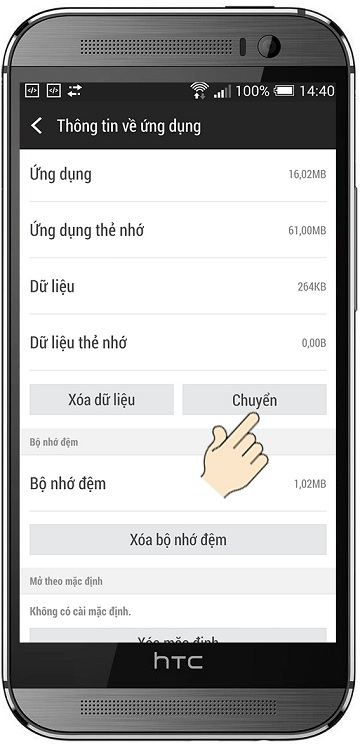
Để khắc phục tình trạng này thì bạn nên mua các loại thẻ có tốc độ tốt như thẻ nhớ class 10 hoặc chuyển ứng dụng vào lại trên bộ nhớ máy bằng cách vào Cài đặt > Ứng dụng > Chọn ứng dụng cần chuyển > Chuyển


Fix lỗi khởi động ứng dụng Android
Nguyên nhân
Lý do đầu tiên khiến việc mở các ứng dụng chậm là do bạn không thường xuyên cập nhật các ứng dụng trên Android.
Tải quá nhiều ứng dụng, tệp tin khiến bộ nhớ máy đầy.
Sử dụng thẻ nhớ chất lượng kém.

Khắc phục
Thay thế thẻ nhớ cũ kém chất lượng bằng thẻ nhớ mới chất lượng hơn.
Thường xuyên cập nhật ứng dụng
Chuyển bớt ứng dụng, tệp tin từ máy vào thẻ nhớ hoặc

Ngoài ra, chuyển ứng dụng vào lại trên bộ nhớ máy bằng cách vào Cài đặt > Ứng dụng > Chọn ứng dụng cần chuyển > Chuyển

Một trong những lỗi cũng phổ biến không kém trên smartphone đó là lỗi về màn hình. Bạn có thể tự khắc phục được nếu trường hợp này bị nhẹ, nhưng thông thường, đều phải mang đến những cửa hàng sửa chữa uy tín để thay màn cảm ứng sony z1 .Trong trường hợp đó, hãy đến ISTAR Mobile để nhận được dịch vụ chất lượng và ưu đãi tốt nhất

TĂNG TỐC KHỞI ĐỘNG ỨNG DỤNG ANDROID
Lỗi này thường xảy ra trên các thiết bị đã đầy bộ nhớ hoặc ứng dụng đó bị hỏng, lỗi, xung đột với các ứng dụng tương đương, app cùng chức năng.

- Đối với ứng dụng xung đột: Bạn cần gỡ bỏ các ứng dụng ghi ngờ gây xung đột với nhau sau đó cài lại hoặc chỉ sử dụng một trong hai ứng dụng mà thôi.

- Đầy bộ nhớ: đầy bộ nhớ bạn có thể rọn rác trên thiết bị, hiện nay có nhiều ứng dụng hỗ trợ thực hiện công việc này, bạn chỉ cần tải và sử dụng chúng. Với các ứng dụng quản lý tập tin như Clean Master cho Android, Ccleaner for Android, Uninstall Master for Android... người dùng hoàn toàn có thể làm sạch và tối ưu hóa thiết bị Android của mình.

- Chuyển ứng dụng: Người dùng có thể di chuyển ứng dụng của mình từ máy qua thẻ nhớ nhằm tăng bộ nhớ cũng như tăng tốc tăng tốc khởi động ứng dụng. Từ Cài đặt - Settings chọn Ứng dụng tìm tới Ứng dụng cần chuyển và chọn Chuyển.

Click để xem thêm: Gía cả thay màn thay cảm ứng sony z1 *

Chủ Nhật, 17 tháng 7, 2016

Thời điểm nào là lúc bạn nên mua điện thoại mới?


Thông thường, người ta thường mua điện thoại mới vì hai lý do, một là khi điện thoại hỏng, hai là muốn chạy theo xu thế hoặc cập nhật công nghệ mới. Nhưng như vậy đã phải là hợp lý nhất chưa. Có những thời điểm mà bạn thực sự nên mua một chiếc điện thoại mới. 

Chủ đề: Bạn đã biết cách nào để bảo vệ và sử dụng smartphone an toàn chưa, hãy tìm hiểu thêm thông tin về những điều cần biết khi thay màn hình sony z3 au .

Pin chai

Các thanh pin thường có số chu kỳ sạc nhất định. Khi đạt đến ngưỡng tối đa, những thanh pin này cần được thay mới. Thông thường sau 500 lần sạc, bạn sẽ chỉ còn 80%dung lượng pin so với ban đầu. Nhưng trước đó, nếu phát hiện ra, chiếc điện thoại của mình chẳng còn trụ nổi một ngày, khi ấy hãy kiểm tra lại pin trên smartphone. Nếu bạn sở hữu một chiếc Android, hãy cài ứng dụng Battery Monitor Widget còn nếu bạn sở hữu một thiết bị iOS, hãy đem máy tới Apple Store. Ví dụ như một chiếc iPhone 5S 2 năm tuổi sẽ chỉ còn 58,8% dung lượng pin so với ban đầu.


Màn hình cảm ứng phản hồi chậm


Nếu điện thoại của bạn bắt đầu phản hồi chậm hoặc chập chờn lúc được lúc không với các thao tác chạm và quét tay trên màn hình cảm ứng thì đó là lúc bạn nên nâng cấp điện thoại.

Màn hình điện thoại bị nứt


Điện thoại bị nứt màn hình còn khó chịu hơn cả điện thoại chạy chậm. Có thể sau quá trình sử dụng, bạn sẽ thấy quen dần với vết nứt vỡ trên màn hình nhưng một chiếc màn hình mới sắc nét chắc chắn sẽ làm cho việc sử dụng thoải mái hơn nhiều.

Thiếu các chức năng mới
Tất nhiên là với mỗi phiên bản iOS hoặc Android mới được phát hành thì các nhà cung cấp sẽ bổ sung nhiều tính năng mới khiến những chiếc smartphone cũ không thể sử dụng được. Chẳng hạn như tính năng cảm biến vân tay, 3D Touch hay tính năng Edge Tap trên Xiaomi 4c. Do đó, nếu muốn có được những tính năng này thì bạn phải nâng cấp lên một chiếc smartphone mới hơn.

Chất lượng ảnh và video thấp
Camera trên điện thoại có thể là chức năng được sử dụng nhiều nhất, bởi nó sẽ giúp bạn ghi lại được những thước phim hằng ngày. Tuy nhiên, theo thời gian thì sẽ xuất hiện các vết xước trên ống kính khiến các bức ảnh chụp ra cũng bị ảnh hưởng. Thêm vào đó, những chiếc điện thoại đời cũ sẽ có chất lượng ảnh rất thấp, không thỏa mãn được nhu cầu chụp ảnh tự sướng của nhiều bạn trẻ ngày nay.


Không đủ bộ nhớ
Dù bạn đã nỗ lực giải phóng bộ nhớ cho chiếc điện thoại của mình nhưng dường như vẫn không đủ, đặc biệt là những sản phẩm có bộ nhớ 8GB hoặc 16GB. Khi game và các ứng dụng khác ngày càng tinh vi hơn, chúng sẽ ngốn nhiều bộ nhớ trên các thiết bị hơn.


Những thủ thuật trên đây sẽ giúp bạn cải thiện và tối ưu hiệu năng sử dụng smartphone. Trong quá trình sử dụng smartphone, bạn cũng nên chú ý trang bị và bảo vệ an toàn cho máy. Nếu máy của bạn gặp vấn đề về màn hình và cần phải thay cảm ứng sony z1 , thay cảm ứng sony z3 compact    
Bạn hãy đến trung tâm sửa chữa điện thoại ISTAR uy tín nhất HN để được hỗ trợ tư vấn.

Thứ Năm, 14 tháng 7, 2016

Khắc phục lỗi không thể kết nối wifi trên smartphone một cách dễ dàng


Lỗi không kết nối được với wifi là lỗi không hiếm gặp trên smartphone. Ngay cả đối với những dòng smartphone được đánh giá là có khả năng bắt sóng wifi cực khoẻ thì cũng vẫn có thể gặp phải tình trạng này. Nếu có một chút hiểu biết về điện thoại, bạn cũng có thể tự mình sửa được lỗi này một cách đơn giản.

Trong trường hợp không thể tự khắc phục được lỗi, bạn có thể mang máy đến Istarmobile để được kiểm tra và hỗ trợ tư vấn. Istarmobile - trung tâm sửa chữa và bảo hành smartphone uy tính số 1 tại Hà Nội, chuyên thay màn hình sony z3 , thay màn hình sony c3 giá bao nhiêu

1. Vấn đề cơ bản: Chuyển về chế độ trên máy bay và khởi động lại máy
Đừng bao giờ bỏ qua những giải pháp đơn giản này. Thường thì chúng ta tìm kiếm các phương pháp phức tạp nhưng đôi khi chỉ vài thao tác đơn giản cũng có thể khắc phục sự cố Wifi không hoạt động trên thiết bị Android. Khi Wifi không hoạt động, trước tiên bạn tắt và kích hoạt lại kết nối. Mở menu Quick Settings bằng thao tác vuốt ngón tay từ đỉnh máy xuống và chọn biểu tượng WiFi, tắt và bật trở lại. Nếu menu kéo xuống không có biểu tượng Wifi, bạn có thể tìm trong Settings.

Bạn cũng thực hiện tương tự với router phát wifi: Tắt router, sau ít nhất khoảng 2 phút mới bật trở lại. Giải pháp đơn giản khác là bật chế độ máy bay trên smartphone để khoảng vài giây, tắt chế độ này đi và chọn kết nối Internet lần nữa.


Mở Quick Settings và tắt kết nối hoặc thử chế độ máy bay.

Trong trường hợp kết nối WiFi vẫn không thể kết nối được, thử khởi động lại thiết bị. Nếu vấn đề này xảy ra sau khi cập nhật lên phiên bản Android Lollipop, thử khởi động lại máy ở chế độ an toàn bằng cách:

- Bấm nút nguồn

- Từ các tùy chọn trên màn hình, giữ phím Power off trong vài giây

- Chọn OK khi được hỏi "bạn có muốn khởi động lại máy ở chế độ an toàn không?"

- Khi ở chế độ an toàn, khởi động lại thiết bị của bạn như cách thông thường

Đơn giản khởi động lại cũng có thể giải quyết vấn đề lỗi kết nối WiFi.


Hiện giờ bạn có thể kết nối lại mạng Wifi mà không gặp bất kỳ vấn đề gì nhưng nếu vẫn không thể kết nối được hãy xem các giải pháp dưới đây.

Click để xem thêm: Chế độ bảo hành thay màn cảm ứng sony z1

2. Điện thoại kết nối với Wifi nhưng chập chờn
– Nguyên nhân: Do bạn đang sử dụng ứng dụng tiết kiệm pin, khi màn hình tắt wifi sẽ không hoạt động, trên sony chức năng này gọi là stamina

– Khắc phục: Bạn tiến hành vào Cài đặt, tắt bỏ chế độ tiết kiệm pin hoặc vào mục Advance trong Wi-Fi Settings và chọn chế độ Keep Wi-Fi on during sleep (Always – luôn giữ wifi khi máy đang ở chế độ ngủ)

3. Điện thoại kết nối được Wi-Fi nhưng không vào Facebook, mạng được
Nguyên nhân: điều này xảy ra do iPhone cài đặt cấu hình DNS sai hoặc địa chỉ Gateway, IP trên iPhone chưa chính xác.

Khắc phục:

- Sử dụng một thiết bị khác như laptop, thiết bị không dây khác để test.

- Kiểm tra lại các thông số DNS, IP, Gateway bằng cách vào:
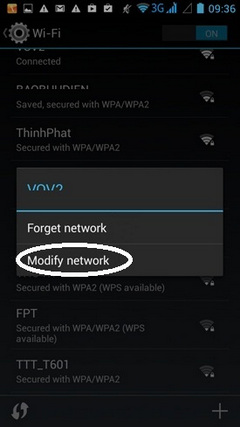
Cài đặt- Settings > Wifi > bấm giữ địa chỉ mạng đang kết nối chọn Modify network config > đánh dấu Show advanced options > IP Settings và chọn Static. Sau đó, bạn có thể điều chỉnh lại địa chỉ IP của mạng bạn đang dùng, đặt lại Gateway, DNS và chọn lưu- Save.
- Reset lại wifi


Click để xem thêm: Gía cả thay màn thay cảm ứng sony z1 *

Thứ Ba, 12 tháng 7, 2016

Làm sao để tắt hiệu ứng chuyển động trên Android


Hiệu ứng chuyển động trên Android là một hiệu ứng khá hay và thú vị, tuy vậy, việc sử dụng hiệu ứng này tương đối nặng và có thể dẫn đến smartphone của bạn bị hoạt động chậm. Nhất là tình trạng này trên các thiết bị android có cấu hình thấp, tình trạng này càng phổ biến hơn. Bạn nên tắt hiệu ứng này đi nếu smartphone của bạn có cấu hình không cao, hãy làm theo cách dưới đây:

Có thể bạn quan tâm thay màn hình sony z3 au

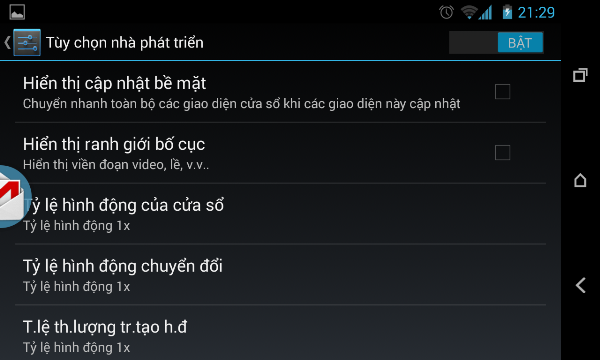
Bạn cần truy cập vào Tùy chọn nhà phát triển và kéo cần gạt ở góc trên bên phải về phía Bật. Nếu sau này bạn muốn rút lại toàn bộ những thay đổi vừa thực hiện, bạn chỉ cần kéo cần gạt về Tắt để đưa cài đặt trở về mặc định.

Kéo xuống dưới mục Bản vẽ, bạn sẽ thấy 3 tùy chọn cần phải chỉnh, đó là Tỷ lệ hình động của cửa sổ, Tỷ lệ hình động chuyển đổi và Tỷ lệ thời lượng trình tạo hình động.


Bạn cần truy cập cả 3 tùy chọn này và chọn Tắt hình động ở phía trên cùng của menu pop-up. Nếu chỉ muốn kéo dài thời gian hiển thị của các hiệu ứng, bạn có thể sử dụng các tùy chọn 2x, 5x hoặc thậm chí 10x (rất chậm). Nếu muốn tăng tốc các hiệu ứng này hiển thị trên màn hình, bạn có thể chọn tốc độ 0,5x.


Tùy chọn Tỷ lệ thời lượng trình tạo hình động chỉ áp dụng với hiệu ứng khi bạn bấm vào nút mở menu ứng dụng ở màn hình Home. Tùy chọn này sẽ không được áp dụng ngay sau khi bạn thay đổi cài đặt, mà sau đó bạn phải khởi động lại ứng dụng Launcher của Android.
Trong trường hợp không có "Tuỳ chọn nhà phát triển"?

Thông thường mặc định thì Android ẩn dòng này đi, không cho nó xuất hiện trong Cài đặt vì thực ra đây là các tuỳ chỉnh cho Lập trình viên chứ không phải người dùng bình thường. Để cho hiện dòng này lên thì bạn vào: Cài đặt -> Giới thiệu về điện thoại -> nhấn nhiều lần (7 lần) vào dòng “Số phiên bản“: cho đến khi hiện ra dòng thông báo nhỏ là được.


PB1:Là một trong những trung tâm sửa chữa smartphone lớn tại Hà nội. ISTAR Mobile với các dịch vụ đặc trưng như sửa chữa, thay màn hình sony, iphone ( ví dụ như thay cảm ứng sony z1 , thay cảm ứng sony z3 compact…).
Địa chỉ: 200 Phố Vọng - Thanh Xuân - Hà Nội
Điện thoại: 04.6266.1777 - 0925.86.5678

Thứ Hai, 11 tháng 7, 2016

Làm sao khắc phục vấn đề camera smartphone không hoạt động được


Một trong những vấn đề phổ biến thường gặp nhất đối với camera smartphone là bạn không thể khởi động được. Nguyên nhân thì có rất nhiều, có thể do lỗi phần cứng, cũng có thể là do phần mềm. Mặc dù vậy, nếu có một chút kiến thức và hiểu biết, bạn có thể tự tìm hiểu nguyên nhân và định hướng cách khắc phục trước khi mang đến cửa hàng sửa chữa.

Trong trường hợp không thể tự khắc phục được lỗi, bạn có thể mang máy đến Istarmobile để được kiểm tra và hỗ trợ tư vấn. Istarmobile - trung tâm sửa chữa và bảo hành smartphone uy tính số 1 tại Hà Nội, chuyên thay màn hình sony z3 , thay màn hình sony c3 giá bao nhiêu

1. Biểu hiện Smartphone hỏng camera sau
Smartphone của bạn bị hỏng camera sau khi có một số biểu hiện như:

- Khi bạn chụp ảnh với camera sau cho ra hình ảnh có ánh sáng tím hoặc hồng. Hay khi bạn hướng camera sau tới phía có ánh sáng mặt trời, bóng đèn điện thì xuất hiện một vầng màu tím hoặc hồng.

- Bạn không thể chụp ảnh với camera Smartphone, hay khi bạn mở chức năng camera thì trên màn hình chỉ là một màu đen.

- Camera Smartphone của bạn bị vô hiệu hóa, bạn không thể mở chức năng này.


2. Nguyên nhân:
Theo kinh nghiệm sửa chữa nhiều năm trong nghề cũng như đã từng nhận sửa Smartphone bị hư camera trước, ISTAR Mobile xin tổng thể những nguyên nhân chính gây ra lỗi camera trước:

- Bạn lở tay là rơi Smartphone vô nước hay để một vật gì đó tác động lên phía sau của camera.

-Camera tra giảm tuổi thọ vì sử dụng lâu.

- Chân tiếp xúc của camera với main lỗi không hoạt động tốt…

Với một chiếc Smartphone khi bị hư camera trước sẽ có rất nhiều nguyên nhân có thể do người sử dụng hay do lỗi nhà sản xuất…để tìm ra được một hướng giải quyết tốt bạn hãy đến một nơi sửa Smartphone mất camera trước chất lượng để kiểm tra và khác phục cho camera trước của Smartphone .
3. Cách xử lý:
Với Iphone:

Trong quá trình sử dụng nếu bạn thấy Camera của máy không thể hoạt động thì có thể thử bằng các cách sau:
• Khởi động lại máy: Bằng cách nhấn nút Nguồn giữ lâu > Sau đó chọn Trượt để tắt nguồn. Sau đó mở lại iPhone
• Nếu vẫn không hoạt động bạn kiểm tra xem Camera có bị vô hiệu hóa không bằng cách vào Cài đặt > Cài đặt chung > Giới hạn. Nếu Camera đang bị khóa thì bạn cần bật lại và khởi động lại máy.


Click để xem thêm: Chế độ bảo hành thay màn cảm ứng sony z1

Với Android:

Cách thứ nhất

1. Vào menu ứng dụng > Cài đặt.
2. Di chuyển xuống phần quản lý ứng dụng sau đó các bạn chạm vào rồi trượt sang trái để chọn tất cả các ứng dụng.
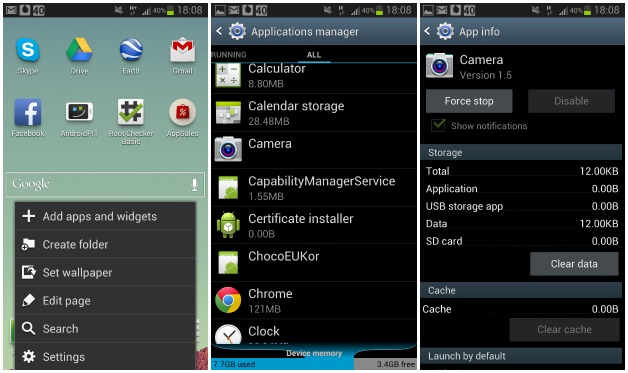
3. Trong danh sách ứng dụng này các bạn hãy chọn phần "Camera", và bấm vào nó.
4. Ở đây, hãy nhấp vào nút "Xóa dữ liệu", và sau đó "Xóa bộ nhớ Cache".
5. Khởi động lại máy và kiểm tra lại.


Cách thứ hai

Một cách khác để các bạn có thể giải quyết lỗi này là khôi phục cài đặt gốc.
1. Bấm vào menu ứng dụng từ màn hình điện thoại.
2. Vào Cài đặt > chọn Sao lưu & Đặt lại > Chọn Đặt lại về dữ liệu gốc
3. Quá trình này sẽ làm dữ liệu trong máy mất hết toàn bộ nên trước khi thực hiện các bạn nên sao lưu các dữ liệu quan trọng.
4. Sau khi thực hiện thì bạn khởi động lại máy và kiểm tra xem còn lỗi không nhé.


Click để xem thêm: Gía cả thay màn thay cảm ứng sony z1 *

Thứ Bảy, 9 tháng 7, 2016

Mẹo "nhỏ mà có võ" tiết kiệm 3G triệt để


Đối với những người thường xuyên sử dụng truy cập mạng bằng smartphone mà sư dụng 3G thì việc dung lượng 3G tụt nhanh chóng thật sự là vấn đề đau đầu. Nhất là trong thời gian sắp tới, game HOT Pokemon GO sẽ ra mắt, thực sự khiến những game thủ phải cân nhắc chuyện làm sao để tiết kiệm 3G một cách triệt để. Dưới đây là vài mẹo hay mà ISTAR Mobile đã thử và thành công, cũng rất dễ dàng để thực hiện.

Những thủ thuật trên đây sẽ giúp bạn cải thiện và tối ưu hiệu năng sử dụng smartphone. Trong quá trình sử dụng smartphone, bạn cũng nên chú ý trang bị và bảo vệ an toàn cho máy. Nếu máy của bạn gặp vấn đề về màn hình và cần phải thay cảm ứng sony z1 , thay cảm ứng sony z3 compact    
Bạn hãy đến trung tâm sửa chữa điện thoại ISTAR uy tín nhất HN để được hỗ trợ tư vấn.

1. Giới hạn dữ liệu nền
Vào mục Cài đặt > Sử dụng dữ liệu và cuộn xuống để xem danh sách ứng dụng đang ngốn dữ liệu. Sau đó, chạm vào một ứng dụng bất kì để xem lượng dữ liệu sử dụng của nó, lúc này hãy nhìn vào 2 con số cạnh đồ thị. Chữ “Foreground” dùng để chỉ dữ liệu sử dụng khi thực sự đang chạy ứng dụng, trong khi “Background” (nền) chỉ dữ liệu sử dụng khi ứng dụng chạy nền. Nếu nhận thấy có ứng dụng tốn quá nhiều dữ liệu nền, người dùng nên cuộn xuống dưới cùng và chọn “hạn chế dữ liệu nền”.

2. Kích hoạt tính năng nén video trên trình duyệt Opera


Nếu bạn sử dụng trình duyệt Opera thì hãy kích hoạt tính năng giúp nén dung lượng video không chỉ giúp tiết kiệm dữ liệu di động mà còn có thể làm video tải nhanh hơn. Để kích hoạt, bạn hãy vào Opera, click Settings > Data savings rồi đánh dấu vào tùy chọn Video Compression.

Chủ đề: Bạn đã biết cách nào để bảo vệ và sử dụng smartphone an toàn chưa, hãy tìm hiểu thêm thông tin về những điều cần biết khi thay màn hình sony z1 bao nhiêu .

3, Đồng bộ hóa
Trong quá trình cấu hình điện thoại ban đầu, bạn có thể cài đặt đồng bộ hóa mọi thứ từ ảnh, ứng dụng, tài khoản Google. Tuy nhiên, không phải cái gì cũng cần phải đồng bộ. Để điều chỉnh lại, cần truy cập vào Cài đặt > Tài khoản > Google rồi lựa chọn một tài khoản. Tại đây, bỏ chọn các hộp bên cạnh các thao tác không cần thiết phải đồng bộ. Lặp lại quá trình này với các tài khoản khác.
Cấu hình lại cài đặt dữ liệu trong ứng dụng


 ​

Để mang lại trải nghiệm mượt mà hơn, nhiều ứng dụng trên Android vẫn chạy nền để luôn cập nhật nội dung. Ví dụ, Google+ sao lưu hình ảnh, video ngay khi chúng được chụp trong khi ứng dụng Mint có thể được cấu hình để luôn làm mới dữ liệu ngân hàng. Dù các tiện ích này khá tuyệt vời, tuy nhiên chúng có thể làm tăng chi phí dữ liệu cho bạn, vì thế nếu không cần thiết, hãy truy cập vào mục cài đặt của từng ứng dụng để vô hiệu hóa các tùy chọn ngốn dữ liệu.

4, Theo dõi dung lượng 3G hiện tại

Muốn kiểm soát tốt chi phí 3G, bạn cần phải biết điện thoại đã sử dụng được bao nhiêu dung lượng 3G tính đến thời điểm hiện tại. Nếu dung lượng 3G tiêu thụ đến ngưỡng tối đa của gói hay chi phí lớn vượt mức cho phép (đối với những người không dùng gói thuê bao) cần hạn chế tối đa, thậm chí tạm ngừng sử dụng dịch vụ 3G.

Thứ Sáu, 8 tháng 7, 2016

Vì sao smartphone bị nóng và nhanh hết pin khi sử dụng


Đối với smartphone, khi phải xử lý những tác vụ nặng hoặc nhiều tác vụ cùng một lúc, hiện tượng máy bị nóng lên là chuyện rất bình thường. Nhưng nếu máy nóng quá mức đến nỗi rát cả tay thì có lẽ chiếc smartphone của bạn đã gặp một vài vấn đề. Lúc này bạn cần xem lại một số dấu hiệu để chuẩn đoán nguyên nhân, từ đó tìm cách khắc phục.

Một số thủ thuật trên đây dùng để khắc phục nhanh những lỗi cơ bản về phần cứng hoặc phần mềm trên smartphone Android nói chung. Trong nhiều trường hợp gặp những lỗi nặng hơn về phần cứng, đặc biệt là màn hình, bạn cần phải thay màn hình sony z3 , thay màn hình sony c3 giá bao nhiêu
Đến với ISTAR Mobile để được tư vấn và hỗ trợ nhiệt tình.


Nguyên nhân

Điện thoại bị nóng lúc sạc Pin
Trong quá trình sạc pin mà điện thoại bị nóng, là bình thường. Khi sạc pin là quá trình lưu chuyển giữa các phân tử ion của dòng điện được nạp vào pin nên dẫn đến hiện tượng nóng lên.

Điện thoại nóng khi chạy phần mềm
Nhiều người có suy nghĩ rằng, điện thoại nóng là do thiết bị phần cứng, không liên quan đến phần mềm. Chúng ta nên hiểu rằng, phần cứng chịu sự “chỉ huy” của phần mềm, việc liên tục chạy các phần mềm quá tải như chơi game, hay chạy quá nhiều phần mềm cùng một lúc sẽ dẫn đến phần cứng hoạt động quá tải với thời gian dài gây ra hiện tượng sinh nhiệt làm điện thoại nóng lên theo thời gian.

Điện thoại bị nóng do vật liệu chế tạo điện thoại

Chiếc điện thoại nào cũng có cấu tạo từ các nguyên vật liệu khác nhau. Vì vậy, tùy từng nguyên vật liệu mà chiếc điện thoại của bạn nhanh bị nóng hay chậm. Nếu chiếc điện thoại được thiết kế trên những vật liệu dẫn nhiệt tốt thì việc không khí bên ngoài sẽ làm cho điện thoại luôn luôn ở chế độ an toàn.

Những vấn đề khác làm điện thoại bị nóng
Ngoài ra, còn có những vấn đề khác làm điện thoại mau bị nóng như bụi bám ở những chỗ thoát nhiệt của điện thoại; môi trường xung quanh: trời nóng; tác động của các sóng từ trường ở gần trạm phát điện hay trạm phát sóng điện thoại.

Click để xem thêm: Chế độ bảo hành thay màn cảm ứng sony z1


Một vài lưu ý khi sử dụng smartphone để tráng bị nóng:
Không nên dùng quá nhiều ứng dụng ngốn nhiều tài nguyên máy
Các trò chơi và ứng dụng phát ra nhạc có thể rất thú vị nhưng chúng cũng ngốn khá nhiều pin của người dùng. Vì vậy, hạn chế tối thiểu việc sử dụng các ứng dụng này sẽ giúp bảo vệ pin cũng như khả năng phát nhiệt cho điện thoại của bạn, khiến chúng nóng lên rất nhanh.

Vô hiệu hóa dữ liệu chạy trên màn hình nền
Chức năng gửi thông báo rất tuyệt nhưng chúng cũng gây áp lực cho CPU của điện thoại và nguồn pin dẫn tới phát nhiệt cho điện thoại. Vì vậy, người dùng nên vô hiệu hóa chức năng tự động kiểm tra email mới, trạng thái IM, các trạng thái cập nhật khác…

Bảo vệ da bạn bằng vỏ silicon
Người dùng có thể làm nhiều thứ để hạn chế lượng nhiệt phát ra cho điện thoại của bạn. Chẳng hạn như một chiếc vỏ silicon mỏng, mềm có thể tránh tiếp xúc trực tiếp giữa điện thoại và da của người dùng để phát sinh nhiệt.

Chuyển máy về chế độ Safe mode
Đôi khi, điện thoại nóng là do ảnh hưởng bởi các ứng dụng của bên thứ 3. Lúc này, thao tác đầu tiên mà bạn cần thực hiện là kiểm tra bằng cách chuyển máy về chế độ Safe mode. Để thực hiện, bạn hãy nhấn và giữ nútPower (nguồn) trong khoảng 2 - 3 giây.


Sau đó, bạn hãy giữ vào Power off (Tắt nguồn) cho đến khi bạn nhìn thấy chế độ Safe Mode hiện lên. Với chế độ này, các ứng dụng sẽ bị vô hiệu hóa. Do đó, nếu bạn thấy máy không còn nóng chứng tỏ nguyên nhân là do các ứng dụng này. Vì vậy, bạn hãy gỡ bỏ ứng dụng hoặc reset máy.

Click để xem thêm: Gía cả thay màn thay cảm ứng sony z1 *

Thứ Năm, 7 tháng 7, 2016

Cách sau sẽ giúp bạn "không bao giờ" mất điện thoại


Chuyện chẳng may đánh rơi điện thoại, mất trộm điện thoại đã là chuyện "xưa như diễm". Việc mất điện thoại không những khiến bạn thiệt hại tiền bạc mà quan trọng hơn là những thông tin riêng tư trong máy cũng có nguy cơ bị đánh cắp. Để tránh trường hợp đáng tiếc xảy ra, bạn hãy tham khảo cách dưới đây và làm theo, bạn sẽ nhanh chóng xác định được vị trí của chiếc điện thoại bị mất.

Những thủ thuật dưới đây sẽ giúp bạn cải thiện và tối ưu hiệu năng sử dụng smartphone. Trong quá trình sử dụng smartphone, bạn cũng nên chú ý trang bị và bảo vệ an toàn cho máy. Nếu máy của bạn gặp vấn đề về màn hình và cần phải thay cảm ứng sony z1 , thay cảm ứng sony z3 compact    
Bạn hãy đến trung tâm sửa chữa điện thoại ISTAR uy tín nhất HN để được hỗ trợ tư vấn.

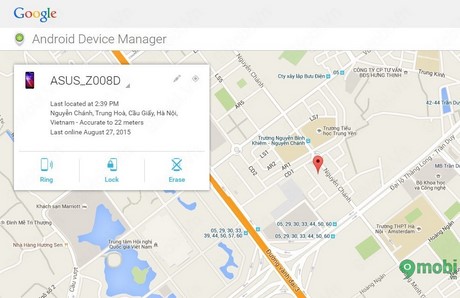
Cách thức chung với máy Android:Điện thoại Android của bạn được cung cấp một tính năng giúp xác định được vị trí và xoá dữ liệu trong trường hợp bạn thất lạc nó. Bạn có biết sử dụng Android Device Manage?

Bước đầu tiên, bạn cần có:

- 1 thiết bị đang chạy hệ điều hành Android từ 2.2 trở lên.

- Kích hoạt GPS và mạng dữ liệu di động hoặc Wifi.

- 1 tài khoản Google.

Trên thiết bị này, hãy thực hiện lần lượt các thao tác:

- Vào bảo mật trong cài đặt

- Chọn người quản trị thiết bị

- Tiếp tục tích vào ô quản lí thiết bị Android

Bước thứ 2:

Mở Android Device Manager bằng 2 cách:

- Hoặc sử dụng ứng dụng này từ Web.

- Hoặc cài đặt ứng dụng Android Device Manager từ Google Play trên thiết bị bạn đang sử dụng.

- Hãy chấp nhận để tiếp tục.

- Lần đầu tiên sử dụng, bạn sẽ được yêu cầu đăng nhập bằng một tài khoản Google mà thiết bị Android đang dùng.

Bước thứ 3:

- Android Device Manager sẽ bắt đầu định vị thiết bị của bạn, có thể mất một thời gian để bạn thấy được smartphone của bạn trên vị trí bản đồ Google Maps.

Bước thứ 4:

- Tạo mật khẩu mới từ xa cho thiết bị của bạn.

- Tuỳ chọn Chuông sẽ cho phép thiết bị đổ chuông vòng năm phút nhằm giúp bạn xác định vị trí.

Bước thứ 5:

- Tùy chọn Khóa sẽ cho phép khoá thiết bị từ xa hoặc hiện một thông báo.

Bước thứ 6:

- Tuỳ chọn Xóa cho phép xoá dữ liệu trên thẻ nhớ hoặc thiết bị trong trường hợp cần nhất. 

Chủ đề: Bạn đã biết cách nào để bảo vệ và sử dụng smartphone an toàn chưa, hãy tìm hiểu thêm thông tin về những điều cần biết khi thay màn hình sony z3 au .

Với máy Zenfone:
Lưu ý: Bạn cần mở chức năng định vị vị trí trên máy và tài khoản Google sử dụng trên Zenfone và tài khoản đăng nhập trên máy tính phải là cùng 1 tài khoản.

Bước 1: Trên điện thoại Zenfone bạn truy cập vào Cài đặt (Setting)

Bước 2: Tiếp tbeo bạn vào phần Bảo mật (Security)

Bước 3: Chọn vào phần Trình quản lý thiết bị ( Device Administrators)

Bước 4: Đánh dấu tích vào Quản lý thiết bị Android ( Android Device Manager), nếu đã được tích rồi thì thôi chuyển bước 7.

Bước 5: Bấm vào Kích hoạt (Activate)

Bước 6: Trên máy tính bạn đã có thể xác định vị trí Zenfone của mình


Như vậy trên đây chúng tôi đã hướng dẫn các bạn cách tìm lại điện thoại Zenfone bị mất, với cách thực hiện này bạn có thể áp dụng được với zenfone 2, zenfone 4, zenfone 5 và zenfone 6.

Đối với máy Samsung
Bước 1 : Trên điện thoại Android các bạn vào Cài đặt -> Bảo mật

Bước 2 : Xuống chọn mục Điều khiển từ xa.

Bước 3 : Đăng nhập bằng tài khoản Samsung của bạn, nếu chưa có bạn bấm đăng ký các bước đăng ký rất đơn giản nên mình sẽ đi luôn vào bước đăng nhập.

Bước 4 : Sau khi đã đăng nhập thành công bạn gạt nút điều khiển ở trên cùng bên phải sang chế độ On để bật chức năng điều khiển từ xa.

Bước 5 : Trên điện thoại như vậy là đã thiết lập xong, băt đầu định vị điện thoại của mình các bạn truy cập http://findmymobile.samsung.com trên máy tính hoặc thiết bị khác rồi cũng đăng nhập tài khoản Samsung như trên

Bước 6 : Đăng nhập thành công chọn vào mục Định vị thiết bị như trong hình.

Bước 7 : Đợi một lát điện thoại của bạn đã được tìm thấy trên bản đồ rất rõ ràng.


Bước 8 : Bên cạnh đó bạn sẽ có các chức năng khác để điều khiển thiết bị của mình từ xa như : Gọi thiết bị(chức năng này sẽ làm máy bạn đổ chuông thật to để bạn biết nó đang ở chính xác chỗ nào ), bật chế độ khẩn cấp, khoá màn hình điện thoại, xoá sạch thiết bị...


Thứ Tư, 6 tháng 7, 2016

Màn hình smartphone bỗng nhiên bị rung, làm sao khắc phục ?


Màn hình smartphone của bạn bỗng nhiên bị rung một cách bất thường, đây có thể là sự cố về phần cứng. Khi gặp tình trạng này, điều đầu tiên mà bạn nghĩ đến có lẽ là mang luôn chiếc điện thoại đến cửa hàng để sửa chữa. Nhưng trước hết, bạn nên thử một vài cách tự khắc phục, hoặc ít nhất là cũng tự tìm hiểu nguyên nhân để tránh bị lừa khi mang đến cửa hàng sửa chữa kém chất lượng.

Trong trường hợp không thể tự khắc phục được lỗi, bạn có thể mang máy đến Istarmobile để được kiểm tra và hỗ trợ tư vấn. Istarmobile - trung tâm sửa chữa và bảo hành smartphone uy tính số 1 tại Hà Nội, chuyên thay màn hình sony z3 , thay màn hình sony c3 giá bao nhiêu

- Biểu hiện màn hình Smartphone bị rung là trong khi bạn đang sử dụng các tác vụ như nhắn tin, lướt web, chơi game, nghe nhạ,... bỗng nhiên màn hình rung lên và tắt nguồn một cách bất thường.

Nguyên nhân màn hình Smartphone rung lên:
- Nguyên nhân thứ nhất dẫn đến tình trạng màn hình Smartphone bị rung bất thường có thể là do trong khi sử dụng bạn vô ý làm máy va đập, hay tác động lực mạnh khiến cho bo mạch chủ của máy bị hư hỏng và điều này cũng đã gây ảnh hưởng đến bộ phận cáp cộng âm.

- Nguyên nhân thứ hai: Cũng có thể là do chiếc điện thoại Smartphone bị lỗi dây nguồn hoặc lỗi dây cab.

- Nguyên nhân thứ ba: Do bạn thường xuyên sử dụng Smartphone trong môi trường có độ ẩm cao làm ảnh hưởng đến chức năng gạt rung của máy.

- Nguyên nhân thứ tu: Do màn hình Smartphone mà bạn đang sử dụng là hàng giả, hàng dựng, hay bạn sử dụng màn hình không đúng cách trong thời gian dài..

- Nguyên nhân thứ năm: Do bộ sạc của điện thoại Smartphone kém chất lượng, không phải là hàng chính hãng làm hư hỏng chip điều khiển.


Biện pháp nào cho những chiếc Smartphone có màn hình bị rung?
Biện pháp đơn giản nhất bạn có thể áp dụng để tạm thời khắc phục lỗi này đó là giữ đồng thời phím home và power, tuy nhiên không phải lúc nào biện pháp này cũng có tác dụng.


Lỗi rung màn hình chủ yếu liên quan đến các vấn đề phần cứng, chính vì thế hãy đảm bảo rằng chiếc máy của bạn luôn được hoạt động trong trạng thái tốt nhất bằng việc mang chúng đến những trung tâm bảo hành chất lượng để nhân viên kỹ thuật có thể kiểm tra và sửa chữa kịp thời. Đấy là với những trường hợp dế cưng của bạn còn bảo hành.

Thứ Ba, 5 tháng 7, 2016

Mẹo đơn giản gửi tin nhắn trên PC bằng MightyText


Nếu bạn cảm thấy thao tác xử lý tin nhắn trên smartphone có phần hơi bất tiện do màn hình bé và thiếu sự tuỳ biến thì bạn có thể tìm kiếm ứng dụng Mighty Text, một ứng dụng cho phép gửi tin nhắn bằng điện thoại nhưng lại thông qua máy tính. Việc này sẽ giúp cho bạn thao tác nhanh chóng hơn, rất thích hợp với những người thường xuyên nhắn tin. Ngoài ra, ứng dụng còn cho phép sao lưu và đồng bộ tin nhắn dễ dàng.

MightyText cung cấp cho người dùng một ứng dụng Android để có thể cài đặt trên điện thoại của bạn. Sau khi cài đặt và kết nối ứng dụng với tài khoản Google trên điện thoại, bạn có thể đăng nhập vào MightyText từ bất kỳ trình duyệt nào bằng cách sử dụng tài khoản Google, để gửi và nhận tin nhắn SMS từ điện thoại thông qua máy tính.


Tất cả mọi thao tác soạn thảo và gửi/nhận SMS bạn sẽ thực hiện trực tiếp trên trang web của MightyText mà không cần cài đặt bất cứ phần mềm nào lên máy tính.

Tóm lại, bạn chỉ cần cài ứng dụng MightyText vào smartphone Android của mình, sau đó dùng tài khoản Google trên thiết bị để đăng nhập vào xác nhận. Tiếp đó mở trình duyệt trên máy tính và truy cập vào website của MightyText, dùng tài khoản Google lúc nãy đăng nhập vào website và sử dụng.

Có thể bạn quan tâm thay màn hình sony z3 au

Cách lưu trữ, nhận, gửi tin nhắn Android trên PC bằng MightyText
Trước hết bạn hãy tải ứng dụng MightyText cho Android và cài đặt tiện ích MightyText trên Chrome.
Lưu ý, trong lúc thực hiện điện thoại bạn cần kết nối WiFi.
Bước 1:

Khi tải ứng dụng MightyText về điện thoại, bạn mở ứng dụng và chọn Complete Setup để tiến hành cài đặt. Ngay sau đó, ứng dụng sẽ yêu cầu bạn cho phép quyền truy cập tài khoản Google. Nhấn Cho phép truy cập.


Bước 2:

Tiếp theo, bạn cài đặt tiện ích MightyText trên trình duyệt Chrome. Chúng ta tiến hành cài đặt như những add-ons khác. Ngay sau đó, icon của tiện ích xuất hiện cuối thanh địa chỉ và có thông báo như hình dưới.


Bước 3:

Khi đã cài đặt tiện ích trên trình duyệt, bạn truy cập theo đường link dưới để khởi động tiện ích trên web.
https://mightytext.net/web/

MightyText sẽ yêu cầu bạn đăng nhập tài khoản Google sử dụng trên điện thoại.


Bước 4:

Ngay sau đó, chúng ta sẽ thực hiện thêm bước xác thực nữa. Bạn sẽ cung cấp quyền truy cập tài khoản Gmail cho MightyText.

Lưu ý, nếu điện thoại của bạn sử dụng 2 tài khoản và muốn dùng tài khoản khác để sử dụng MightyText, nhấn chọn Sign in to another account. Nhưng tốt nhất bạn nên chọn cùng tài khoản đăng nhập trên điện thoại với PC ngay từ bước đầu.

Nhấn Allow để tiến hành sử dụng MightyText.


Bước 5:

Khi đã thực hiện các bước đăng nhập thành công, ứng dụng MightyText trên điện thoại sẽ gửi thông báo thành công Success.


Màn hình máy tính cũng được chuyển sang giao diện mới. Bạn nhấn chọn Yes, let's go để truy cập vào tin nhắn điện thoại trên máy tính.

Là một trong những trung tâm sửa chữa smartphone lớn tại Hà nội. ISTAR Mobile với các dịch vụ đặc trưng như sửa chữa, thay màn hình sony, iphone ( ví dụ như thay cảm ứng sony z1 , thay cảm ứng sony z3 compact…).
Địa chỉ: 200 Phố Vọng - Thanh Xuân - Hà Nội
Điện thoại: 04.6266.1777 - 0925.86.5678

Thứ Hai, 4 tháng 7, 2016

Màn hình smartphone SamSung bị bóng mờ, nguyên nhân và giải pháp


Màn hình Amoled của SamSung được đánh giá là có chất lượng tốt hàng đầu hiện nay, được sử dụng rộng rãi không chỉ trên smartphone của SamSung mà còn được nhiều hãng khác sử dụng như LG hay XiaoMi. Tuy vậy, loại màn hình này cũng có thể gặp một vài lỗi nhất định, tiêu biểu như là lỗi bị bóng mờ. Vậy nguyên nhân của lỗi này là gì và cách thức khắc phục như thế nào, hãy theo dõi bài viết dưới đây.

Trong trường hợp không thể tự khắc phục được lỗi, bạn có thể mang máy đến Istarmobile để được kiểm tra và hỗ trợ tư vấn. Istarmobile - trung tâm sửa chữa và bảo hành smartphone uy tính số 1 tại Hà Nội, chuyên thay màn hình sony z3 , thay màn hình sony c3 giá bao nhiêu

Nguyên nhân:
Lỗi bóng mờ xảy ra khi hợp chất photpho phát sáng để tái tạo hình ảnh bị giảm cường độ do liên tục sử dụng trong thời gian dài và nếu liên tục xuất hiện có thể gây nguy cơ “cháy hình”. Hiện tượng này sẽ thể hiện rõ ràng nhất trên các chi tiết nhỏ ở thanh điều hướng và thông báo trên smartphone và nhòe hình khi hình ảnh di chuyển nhanh trong chế độ ánh sáng thấp. Đây là lỗi thường gặp trên các thiết bị sử dụng tấm nền AMOLED và đã có rất nhiều phản hồi từ phía người dùng về tình trạng này.
Giải pháp

Sử dụng Screen Burn in Tool trong Google play store
Để khắc phục lỗi bóng mờ trên màn hình Samsung, bạn có thể vào Google play store để tải về ứng dụng Screen Burn in Tool và thử chạy ứng dụng trong vòng 1h và chạy ứng dụng thường xuyên 1 lần/tuần hoặc 1 lần/ tháng. Tác dụng của biện pháp này đến đâu còn phục thuộc vào lỗi bóng mờ mà smartphone của bạn nghiêm trọng đến mức độ nào.


Click để xem thêm: Chế độ bảo hành thay màn cảm ứng sony z1

Thiết lập chế độ immersive mode
Khi màn hình Samsung của bạn xuất hiện hiện tượng bóng mờ bạn hãy thử sử dụng chế độ immersive mode để tự động ẩn các thông công cụ khác. Việc chuyển từ nền sáng sang nền tối cũng sẽ phần nào giúp bạn hạn chế được tình trạng bóng mờ.


Thay màn hình Samsung


Nếu ứng dụng và các tính năng Screen Burn In Tool không phát huy được tác dụng thì bạn có thể xem xét đến việc thay thế màn hình Samsung cho máy của bạn. Việc thay thế màn hình Samsung cũng sẽ khá tốn kém nhìu chi phí vì có thể sẽ phải thay full bộ màn hình.

Phát huy tính chủ động của Samsung
Sau khi mua được một chiếc Samsung mới thì bạn nên chăm sóc thường xuyên cho màn hình c. Việc sử dụng ứng dụng trên sẽ góp phần khắc phục được tình trạng bóng mờ màn hình ít nhất là trước khi vấn đề này không còn cách nào khắc phục. Khi vấn đề này màn hình thiết bị của bạn thì bạn vẫn có thể sử dụng chế độ Immersive mode để tự động ẩn các thanh công cụ hệ khác. Việc chuyển từ nền sáng sang nền tối cũng phần nào giúp bạn hạn chế được tình trạng bóng mờ.


Click để xem thêm: Gía cả thay màn thay cảm ứng sony z1 *

Thứ Bảy, 2 tháng 7, 2016

Đo điểm Benchmark điện thoại Android của bạn với An Tu Tu


Mỗi khi đọc các bài đánh giá về các điện thoại Android, bạn thường thấy thông tin về điểm benchmark. Bạn nghĩ những thông số này phải cần đến các công cụ chuyên nghiệp mới có thể đo được. Thực ra không phải vậy, chỉ với ứng dụng có sẵn trên Android là An Tu Tu, bạn đã có thể tự đo điểm Benchmark trên chiếc smartphone của mình. Sau đây ISTAR Mobile sẽ giới thiệu chi tiết hơn về An Tu Tu.
Trong trường hợp không thể tự khắc phục được lỗi, bạn có thể mang máy đến Istarmobile để được kiểm tra và hỗ trợ tư vấn. Istarmobile - trung tâm sửa chữa và bảo hành smartphone uy tính số 1 tại Hà Nội, chuyên thay màn hình sony z3 , thay màn hình sony c3 giá bao nhiêu

Phầm mềm Antutu là cách thức để chấm điểm Android phổ biến nhất đối với người dùng smartphone trên thế giới. Với phần mềm này bạn hoàn toàn có thể phân tích các thông số của cấu hình, độ mạnh yếu hay đơn giản nhất là so sánh các thiết bị với nhau rất hiệu quả.

Phần mềm chấm điểm Android hoàn toàn miễn phí
AnTuTu là một công cụ benchmark all-in-one. Nó có thể đo hiệu năng liên quan đến CPU, GPU, RAM, lưu trữ. Phần kiểm tra CPU sẽ đánh giá khả năng xử lí số thực và dấu chấm động và tối ưu hóa cho vi xử lí đa nhân, trong khi bài test GPU kiểm tra mức độ thực thi của hình ảnh 2D lẫn 3D. Ở bài benchmark về RAM, AnTuTu sẽ kiểm tra băng thông và độ trễ của việc truyền dữ liệu trong hệ thống. Cuối cùng, những bài test về lưu trữ sẽ đo tốc độ đọc ghi của chip nhớ flash trên máy Android của bạn.


Giao diện bên trong phần mềm đánh giá, chấm điểm Android


Điều đặc biệt, Antutu hoàn toàn miễn phí. Để chạy được AnTuTu, bạn hãy kéo qua thẻ Test, sau đó chọn các bài benchmark mà bạn muốn chạy rồi nhấn Start để bắt đầu. Sau khi ứng dụng đã hoàn thành công việc của mình, bạn có thể xem kết quả trong thẻ Scores. AnTuTu có thể đo từng phần cứng riêng biệt và thể hiện cho bạn xem kết quả của mình đứng thứ mấy. Bạn cũng có thể xem những thiết bị đang đứng đầu bảng nữa.

Click để xem thêm: Chế độ bảo hành thay màn cảm ứng sony z1

UX (User Experience)
Có một số lý do mà điểm số trải nghiệm người dùng (User Experience – UX) được xếp đầu tiên trong list danh sách này. Điểm số này được coi là một điểm số tổng quan đại diện cho “trải nghiệm người dùng” về thiết bị trong thực tế. Nó là đánh giá, cảm nhận về hiệu suất thiết bị của người dùng mà không cần đào quá sâu vào các tiêu chuẩn benchmark khác hoặc phụ thuộc quá nhiều vào số điểm tổng quan.

RAM
Thiết bị của bạn sử dụng Radom Access Memory (RAM) hoạt động như bộ nhớ, trong khi Flash Storage hoặc bộ nhớ trong được sử dụng để lưu trữ lâu dài. RAM có thể ghi và đọc dữ liệu nhanh hơn, do đó hiệu suất thiết bị của bạn sẽ nhanh hơn. RAM đươc sử dụng “vĩnh viễn” trên thiết bị của bạn.

CPU
Đơn vị xử lý trung tâm thiết bị của bạn (CPU) thực hiện xử lý các chương trình và dữ liệu siêu tốc. CPU càng nhanh thì các ứng dụng chạy càng nhanh, do đó tất cả mọi thứ trên thiết bị của bạn sẽ hoạt động nhanh hơn. Tất nhiên khi đến một mức nào đó, CPU có nhanh đến mấy thì cũng không ảnh hưởng nhiều đến hiệu suất.

Ngoài ra một CPU nhanh sẽ hỗ trợ thiết bị chạy các ứng dụng yêu cầu cao, chẳng hạn như các game high-end (game cao cấp).

Click để xem thêm: Gía cả thay màn thay cảm ứng sony z1 *

Đo điểm Benchmark điện thoại Android của bạn với An Tu Tu


Mỗi khi đọc các bài đánh giá về các điện thoại Android, bạn thường thấy thông tin về điểm benchmark. Bạn nghĩ những thông số này phải cần đến các công cụ chuyên nghiệp mới có thể đo được. Thực ra không phải vậy, chỉ với ứng dụng có sẵn trên Android là An Tu Tu, bạn đã có thể tự đo điểm Benchmark trên chiếc smartphone của mình. Sau đây ISTAR Mobile sẽ giới thiệu chi tiết hơn về An Tu Tu.

Phầm mềm Antutu là cách thức để chấm điểm Android phổ biến nhất đối với người dùng smartphone trên thế giới. Với phần mềm này bạn hoàn toàn có thể phân tích các thông số của cấu hình, độ mạnh yếu hay đơn giản nhất là so sánh các thiết bị với nhau rất hiệu quả.

Phần mềm chấm điểm Android hoàn toàn miễn phí
AnTuTu là một công cụ benchmark all-in-one. Nó có thể đo hiệu năng liên quan đến CPU, GPU, RAM, lưu trữ. Phần kiểm tra CPU sẽ đánh giá khả năng xử lí số thực và dấu chấm động và tối ưu hóa cho vi xử lí đa nhân, trong khi bài test GPU kiểm tra mức độ thực thi của hình ảnh 2D lẫn 3D. Ở bài benchmark về RAM, AnTuTu sẽ kiểm tra băng thông và độ trễ của việc truyền dữ liệu trong hệ thống. Cuối cùng, những bài test về lưu trữ sẽ đo tốc độ đọc ghi của chip nhớ flash trên máy Android của bạn.


Giao diện bên trong phần mềm đánh giá, chấm điểm Android


Điều đặc biệt, Antutu hoàn toàn miễn phí. Để chạy được AnTuTu, bạn hãy kéo qua thẻ Test, sau đó chọn các bài benchmark mà bạn muốn chạy rồi nhấn Start để bắt đầu. Sau khi ứng dụng đã hoàn thành công việc của mình, bạn có thể xem kết quả trong thẻ Scores. AnTuTu có thể đo từng phần cứng riêng biệt và thể hiện cho bạn xem kết quả của mình đứng thứ mấy. Bạn cũng có thể xem những thiết bị đang đứng đầu bảng nữa.

UX (User Experience)
Có một số lý do mà điểm số trải nghiệm người dùng (User Experience – UX) được xếp đầu tiên trong list danh sách này. Điểm số này được coi là một điểm số tổng quan đại diện cho “trải nghiệm người dùng” về thiết bị trong thực tế. Nó là đánh giá, cảm nhận về hiệu suất thiết bị của người dùng mà không cần đào quá sâu vào các tiêu chuẩn benchmark khác hoặc phụ thuộc quá nhiều vào số điểm tổng quan.

RAM
Thiết bị của bạn sử dụng Radom Access Memory (RAM) hoạt động như bộ nhớ, trong khi Flash Storage hoặc bộ nhớ trong được sử dụng để lưu trữ lâu dài. RAM có thể ghi và đọc dữ liệu nhanh hơn, do đó hiệu suất thiết bị của bạn sẽ nhanh hơn. RAM đươc sử dụng “vĩnh viễn” trên thiết bị của bạn.

CPU
Đơn vị xử lý trung tâm thiết bị của bạn (CPU) thực hiện xử lý các chương trình và dữ liệu siêu tốc. CPU càng nhanh thì các ứng dụng chạy càng nhanh, do đó tất cả mọi thứ trên thiết bị của bạn sẽ hoạt động nhanh hơn. Tất nhiên khi đến một mức nào đó, CPU có nhanh đến mấy thì cũng không ảnh hưởng nhiều đến hiệu suất.

Ngoài ra một CPU nhanh sẽ hỗ trợ thiết bị chạy các ứng dụng yêu cầu cao, chẳng hạn như các game high-end (game cao cấp).

Thứ Sáu, 1 tháng 7, 2016

Vấn đề smartphone bị trắng màn hình và cách xử lý


Một trong những lỗi khó chịu nhất về màn hình trên smartphone mà người sử dụng có thể gặp phải đó là lỗi màn hình bỗng dưng bị trắng xoá. Dẫn đến lỗi này thường có nhiều nguyên nhân khác nhau. Thông thường, khi gặp lỗi này, người sử dụng thường mang ngay đến cửa hàng sửa chữa. Tuy nhiên, trước đó bạn cũng có thể thử một vài cách sau để tự sửa.

Trong trường hợp không thể tự khắc phục được lỗi, bạn có thể mang máy đến Istarmobile để được kiểm tra và hỗ trợ tư vấn. Istarmobile - trung tâm sửa chữa và bảo hành smartphone uy tính số 1 tại Hà Nội, chuyên thay màn hình sony c3 , thay màn hình sony z3

1. Nguyên nhân gây ra lỗi màn hình trắng
- Có rất nhiều lỗi gây ra lỗi màn hình trắng, nguyên nhân chủ quan cũng có mà nguyên nhân khách quan cũng có.

- Nguyên nhân khách quan là lỗi do nhà sản xuất, lỗi này thường chiếm tỷ lệ rất nhỏ, cũng có thể do máy của bạn là máy chất lượng kém mà bạn vô tình mua lại fa màn hình đã biji thay thế bằng màn hình kém chất lượng.

- Nguyên nhân chủ quan do bạn lỡ tay làm rơi điện thoại gây ra lực tác động mạnh vào màn hình hay không may điện thoại dính nước khi đi ngoài trời mưa hay để quên điện thoại trong túi quần khi giặt. Ngoài ra còn có những nguyên nhân do chính bạn chủ động can thiệp vào phần cứng hay phần mềm máy như chạy các phần mềm không tương thích hay cố tình bẻ khóa hệ điều hành của máy.

Click để xem thêm: Chế độ bảo hành thay cảm ứng sony z3 compact

2. Khắc phục tình trạng màn hình smartphone bị trắng xóa 
Bạn cần phải khắc phục ngay lỗi này để có thể sử dụng smartphone một trở lại bình thường. Mời bạn tham khảo một số phương pháp để khắc phục tình trạng màn hình smartphone bị trắng xóa.

- Trước hết bạn có thể thao tác nhấn giữ đồng thời nút Home và nút nguồn, khi thấy máy tắt thì thả nút nguồn đi nhưng vẫn giữ nút Home để smartphone khởi động trở lại. Tiếp đó bạn vào kho Cydia để gỡ ra những ứng dụng gây xung đột. Đây là cách để bạn Reboot lại thiết bị.

- Nếu như thao tác trên không khắc phục được tình trạng thì bạn tiến hành restore thiết bị để đưa smartphone về trạng thái xuất xưởng. Bạn cần kết nối smartphone với máy tính. Bạn nên lưu ý là để tiến hành thì phải đưa smartphone về chế độ DFU trước nhé.

- Thực hiện cả hai thao tác trên mà bạn vẫn không nhận được kết quả như mong đợi thì có thể kết luận màn hình smartphone của bạn bị hỏng. Lúc này giải pháp khắc phục là thay mới.

Click để xem thêm: Gía cả thay màn thay cảm ứng sony z1 *

Thứ Năm, 30 tháng 6, 2016

Vấn đề cần lưu tâm đối với màn hình khoá Smartphone


Màn hình khoá smartphone là một tính năng quan trọng cho phép chúng ta bảo mật và xem các thông báo nhanh trên điện thoại mà không cần phải mở máy. Tuy vậy, rất nhiều người vẫn thường không để ý và có thái độ chủ quan. Sau đây sẽ là một vài vấn đề cần thiết trên về màn hình khoá trên smartphone mà hầu hết mọi người sử dụng nên để ý đến để tránh phiền phức.


Tăng cường bảo mật bằng mật khẩu
Mặc định hệ điều hành iOS lẫn Android cung cấp hai dạng mật mã là đơn giản và phức tạp. Trong đó mật mã đơn giản thường giới hạn ở 4 chữ số trong khi mật mã phức tạp sẽ dài hơn và gồm cả chữ cái. Mục đích của việc thiết đặt mã truy cập nhằm ngăn chặn người dùng truy cập trái phép dữ liệu cá nhân và nhất là trường hợp thất lạc hoặc mất điện thoại.


Có thể bạn quan tâm thay màn hình sony z1 compact

Thiết lập thời gian tự động khóa
Bất kể bạn đang dùng Android hay iOS, màn hình khóa sẽ được kích hoạt sau một khoảng thời gian nhất định bạn không sử dụng đến smartphone của mình (không có tác động nào vào màn hình smartphone/tablet). Khoảng thời gian này dài hay ngắn sẽ do chính người dùng thiết lập, tuy nhiên, bạn nên lưu ý rằng thời gian càng ngắn thì độ an toàn sẽ càng cao.

Trên Android, bạn vào Settings > Lock Screen > Lock automatically (lưu ý rằng tùy thuộc vào từng phiên bản Android, cách thiết lập tính năng này có thể nằm ở mục Settings>Display). Tại đây, hệ thống sẽ cung cấp cho bạn các mốc thời gian để màn hình khóa tự động kích hoạt.


Trên iOS, bạn thay đổi thời gian kích hoạt màn hình khóa bằng cách vào Settings> General > Auto-Lock.


Khóa Voice Dial và vô hiệu hóa Siri từ màn hình khóa
Khi giữ phím Home vài giây trên màn hình khóa iPhone thì tính năng Voice Dial sẽ xuất hiện nhằm giúp người dùng điều khiển iPhone bằng giọng nói trong các trường họp như phát nhạc, mởyoutube, soạn tin nhăn,… và gọi điện thoại. Thế nhưng một khi trợ lý ảo Siri được kích hoạt thì nó sẽ tự động thay thế tính năng điều khiển bằng giống nói trên.


Để khóa các tính năng Voice Dial, bạn vào Settings => Touch ID and Passcode => nhập mật khẩu nếu có => chọn Done => chuyển Voice Dial sang chế độ off. Để đảm bảo an toàn hơn, bạn có thể vào Allow access when lock để tắt luôn Siri.


Cách ẩn thông báo/dữ liệu trên màn hình khóa ở hầu hết các thiết bị Android
Howtogeek sẽ dùng chiếc Nexus 6P làm ví dụ, quá trình này cũng đồng nhất trên thế hệ những thiết bị Nexus khác. Nó cũng tương tự như trên HTC, Motorola và LG mặc dù trong menu của các máy khác nhau sẽ có chút thay đổi .

Điều đầu tiên cần làm là vào cài đặt của máy, mục “Settings”. Một cách khác để truy cập là kéo bảng thông báo xuống rồi ấn vào icon cài đặt, cách này thay thế việc vào app drawer và truy cập mục cài đặt.


Ở “Setting menu”, cuộn trang cho đến phần “Devices” rồi chọn “Sounds & Notifications”


Trên máy Nexus bạn chọn “When device is locked”, ở các máy khác cũng tương tự hoặc sẽ có tên khác như “lockscreen” giống trên máy LG.


Khi chọn sẽ hiện ra một cửa sổ nhỏ có các mục như: “Show all notification content,” “Hide sensitive notification content,” và “Don’t show notifications at all.”


Bạn có thể chọn không hiển thị thông báo ở màn hình khóa “Don’t show notifications at all” nhưng điều này sẽ không sử dụng được tính năng cần thiết, vì vậy chúng tôi khuyên bạn nên chọn “Hide sensitive notification content”

Là một trong những trung tâm sửa chữa smartphone lớn tại Hà nội. ISTAR Mobile với các dịch vụ đặc trưng như sửa chữa, thay màn hình sony, iphone ( ví dụ như thay cảm ứng sony z1 , thay cảm ứng sony z3…).
Địa chỉ: 200 Phố Vọng - Thanh Xuân - Hà Nội
Điện thoại: 04.6266.1777 - 0925.86.5678

Thứ Tư, 29 tháng 6, 2016

Màn hình điện thoại xuất hiện vệt đen, làm sao để khắc phục


Thông thường trong quá trình sử dụng, màn hình smartphone rất hay gặp những vấn đề như là bị nhoè, bị sọc, ... Tuy nhiên, đây là những vấn đề không quá khó khăn và người dùng có thể khắc phục được. Thêm một vấn đề nữa cũng hay gặp đó là màn hình xuất hiện vệt đen, sau đấy thì càng ngày càng lan rộng ra. Vậy đâu là nguyên nhân dẫn đến tình trạng này. ISTAR Mobile sẽ cung cấp cho các bạn những kiến thức hữu ích dưới đây.
Trong trường hợp không thể tự khắc phục được lỗi, bạn có thể mang máy đến Istarmobile để được kiểm tra và hỗ trợ tư vấn. Istarmobile - trung tâm sửa chữa và bảo hành smartphone uy tính số 1 tại Hà Nội, chuyên thay màn hình sony c3 , thay màn hình sony z3

Biểu hiện: Trên màn hình xuất hiện vệt đen, càng ngày càng bị lan rộng.


1. Nguyên nhân iPhone bị đen màn hình 1 góc
Màn hình iPhone bị đen một góc xảy ra do nguyên nhân chủ yếu là do iPhone của bạn bị rơi vỡ hoặc va đập với lực mạnh dẫn tới đen 1 vìa điểm trên màn hình, lâu ngày những điểm đen này lan rộng ra thành một góc với kích thước lớn hơn.

Hiện tượng này cũng có thể xảy ra có 1 vật sắc nhọn chọc vào màn hình cảm ứng khiến cho vùng đó bị chết và gây điểm đen


Do lỏng cáp gắn với màn hình hoặc màn hình bị hư hại do va đập.


Nguyên nhân chính của sự cố này đều là do va đập, tác động bên ngoài vào màn hình, bị ngấm nước, bị đứt mạch, chập mạch, thay phải màn hình kém chất lượng tại các cửa hàng sửa chữa. Những nguyên nhân này sẽ khiến màn hình gặp vấn đề khác nhau, đối với trường hợp màn hình iPhone 5 bị sọc dọc thì là bị rất nặng, các sọc rất dài, to và nhiều. Những trường hợp này để khắc phục thì bạn chắc chắn phải thay màn hình mới, bởi những cách khắc phục đơn giản đều không thể giải quyết sự cố này.

Click để xem thêm: Chế độ bảo hành thay cảm ứng sony z3 compact

2. Cách khắc phục
Reset lại máy giúp nguồn vào màn hình được ổn định hơn là phương án được ưu tiên sử dụng đầu tiên
Restore lại máy để khắc phục được các lỗi từ phần mềm.
Đập nhẹ vào phần trên màn hình iPhone 5, nếu các trường hợp iPhone 5 bị sọc do lỏng chân socket.

Với những phương pháp trên đều áp dụng trên cơ chế lỗi phần mềm, việc thực hiện các thủ thuật trên đều nhằm tác động một phần đến sự cố. Đối với thế hệ iPhone 5 là một ví dụ điển hình, khi có hàng loạt phản hồi của khách hàng về hiện tượng sọc nhiễu xuất hiện ngang và dọc màn hình, hoặc trên các biểu tượng ứng dụng, hoặc ở bàn phím ảo.

Với những điểm đen nhỏ trên màn hình thì bạn có thể khắc phục bằng cách chạy những Video hoặc hình động liên tục tại những điểm đen, sau một thời gian có thể những điểm này sẽ mờ dần đi. Tuy nhiên xác xuất thành công không được cao đặc biệt với những điểm có kích thước lớn hơn bởi những điểm đen này về cơ bản đã mất chức năng cảm ứng

Click để xem thêm: Gía cả thay màn thay cảm ứng sony z1 *