Bluetooth hiện nay không còn quá quan trọng như trước đây, tuy nhiên nó vẫn hữu dụng trong nhiều trường hợp. Dưới đây là tổng hợp một số lỗi về bluetooth mà người dùng có thể gặp phải và cách xử lý nhanh. Hãy theo dõi và thử tự khắc phục vấn đề trước khi mang máy đến các cửa hàng sửa chữa smartphone.
Trong trường hợp
không thể tự khắc phục được lỗi, bạn có thể mang máy đến Istarmobile để được kiểm
tra và hỗ trợ tư vấn. Istarmobile - trung tâm sửa chữa và bảo hành smartphone uy tính số 1 tại Hà
Nội, chuyên thay màn
hình sony z3 , thay màn
hình sony c3 giá bao nhiêu
Tìm ra giải pháp thích hợp
Trên thực tế có rất nhiều nguyên nhân dẫn đến lỗi Bluetooth trên điện thoại Android của bạn. Bạn phải căn cứ vào biểu hiện thực tế trên điện thoại để có thể tìm được cách khắc phục đúng đắn. Hướng dẫn dưới đây đi từ những bước đơn giản cho đến những bước phức tạp hơn nữa. Từ những lỗi Bluetooth phổ biến nhất cho đến những bước xử lý sâu hơn.
Khắc phục lỗi bật Bluetooth nhưng không tìm thấy trên Samsung.
Bước 1: Bạn truy cập vào mục Cài đặt (Setting)

Bước 2: Chọn tiếp vào mục Bluetooth.

Bước 3: Bật Bluetooth lên và đồng thời bạn phải bấm tích vào ô vuông Chỉ hiển thị với các thiết bị được ghép nối và khi này máy sẽ báo Hiển thị với tất cả thiết bị Bluetooth gần đó đồng thời bạn có 2 phút để tìm kiếm.
Cài lại trình điều khiển cho Bluetooth
- Bạn vào Start > Control Panel (Classic View) > System > Hardware > Device Manager.
- Tại Device Manager, bạn nhấn đôi chuột vào Bluetooth Devices. Tiếp tục, nhấn phải chuột vào tên thiết bị Bluetooth (như HP Integrated Module with Bluetooth 2.0 Wireless Technology) > Uninstall > chọn OK để chấp nhận gỡ bỏ driver cũ. Sau đó khởi động lại máy và tiến hành cài lại đúng trình điều khiển Bluetooth.
Trên thực tế có rất nhiều nguyên nhân dẫn đến lỗi Bluetooth trên điện thoại Android của bạn. Bạn phải căn cứ vào biểu hiện thực tế trên điện thoại để có thể tìm được cách khắc phục đúng đắn. Hướng dẫn dưới đây đi từ những bước đơn giản cho đến những bước phức tạp hơn nữa. Từ những lỗi Bluetooth phổ biến nhất cho đến những bước xử lý sâu hơn.
Khởi động lại điện thoại của bạn
Cách đầu tiên đơn giản và dễ dàng sử dụng nhất chính là khởi động lại thiết bị của mình. Hãy tắt điện thoại theo cách thông thường và sau đó hãy khởi động điện thoại lên và thử kết nối lại. Nếu như làm như vậy cũng không khắc phục được vấn đề thì bạn hãy chuyển sang bước tiếp theo.
Cách đầu tiên đơn giản và dễ dàng sử dụng nhất chính là khởi động lại thiết bị của mình. Hãy tắt điện thoại theo cách thông thường và sau đó hãy khởi động điện thoại lên và thử kết nối lại. Nếu như làm như vậy cũng không khắc phục được vấn đề thì bạn hãy chuyển sang bước tiếp theo.
Tháo pin
Tiếp theo bạn nên thử cách tháo pin ra trong khi điện thoại của bạn còn đang hoạt động. Sau đó bạn để như thế khoảng 30 và lắp lại pin, sau đó thì khởi động lại điện thoại của bạn. Nếu như điện thoại của bạn không có pin rời thì bạn hãy chuyển sang cách sau.
Tiếp theo bạn nên thử cách tháo pin ra trong khi điện thoại của bạn còn đang hoạt động. Sau đó bạn để như thế khoảng 30 và lắp lại pin, sau đó thì khởi động lại điện thoại của bạn. Nếu như điện thoại của bạn không có pin rời thì bạn hãy chuyển sang cách sau.
Xóa Cache
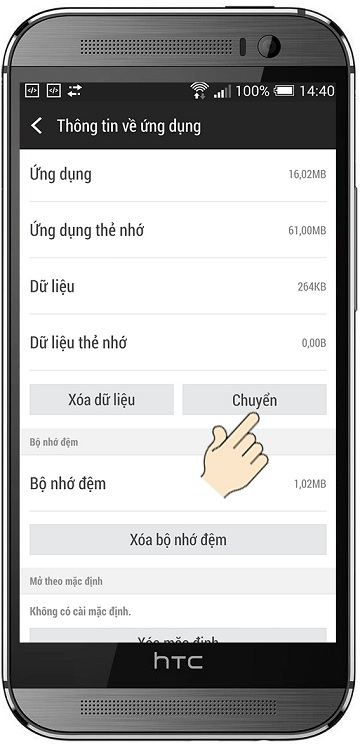
Có thể nguyên nhân là do có thiết lập nào đó trong điện thoại của bạn ngăn chặn việc Bluetooth kết nối. Hay có thể là do việc đồng bộ nào đó trên điện thoại của bạn liên quan đến vấn đề này. Cách khắc phục ở đây là bạn có thể vào bộ nhớ của Bluetooth và sau đó xóa dữ liệu Cache đi.
Tùy thuộc vào model điện thoại của bạn mà chọn cho mình cách thích hợp để làm điều này. Dưới đây là cách phổ biến để bạn truy cập vào bộ nhớ của Bluetooth và xóa Cache dữ liệu.
.png)
Bạn hãy mở điện thoại lên, sau đó vào Settings > Applications Manager > tab All > Bluetooth > Xóa Cache. Sau khi bạn thực hiện xong điều này, hãy khởi động lại điện thoại của bạn và sau đó thực hiện kết nối lại Bluetooth.
Click để xem thêm: Chế độ bảo hành thay màn cảm ứng sony z1
Có thể nguyên nhân là do có thiết lập nào đó trong điện thoại của bạn ngăn chặn việc Bluetooth kết nối. Hay có thể là do việc đồng bộ nào đó trên điện thoại của bạn liên quan đến vấn đề này. Cách khắc phục ở đây là bạn có thể vào bộ nhớ của Bluetooth và sau đó xóa dữ liệu Cache đi.
Tùy thuộc vào model điện thoại của bạn mà chọn cho mình cách thích hợp để làm điều này. Dưới đây là cách phổ biến để bạn truy cập vào bộ nhớ của Bluetooth và xóa Cache dữ liệu.
Bạn hãy mở điện thoại lên, sau đó vào Settings > Applications Manager > tab All > Bluetooth > Xóa Cache. Sau khi bạn thực hiện xong điều này, hãy khởi động lại điện thoại của bạn và sau đó thực hiện kết nối lại Bluetooth.
Click để xem thêm: Chế độ bảo hành thay màn cảm ứng sony z1
Khắc phục lỗi bật Bluetooth nhưng không tìm thấy trên Samsung.
Bước 1: Bạn truy cập vào mục Cài đặt (Setting)
Bước 2: Chọn tiếp vào mục Bluetooth.
Bước 3: Bật Bluetooth lên và đồng thời bạn phải bấm tích vào ô vuông Chỉ hiển thị với các thiết bị được ghép nối và khi này máy sẽ báo Hiển thị với tất cả thiết bị Bluetooth gần đó đồng thời bạn có 2 phút để tìm kiếm.
Cài lại trình điều khiển cho Bluetooth
- Bạn vào Start > Control Panel (Classic View) > System > Hardware > Device Manager.
- Tại Device Manager, bạn nhấn đôi chuột vào Bluetooth Devices. Tiếp tục, nhấn phải chuột vào tên thiết bị Bluetooth (như HP Integrated Module with Bluetooth 2.0 Wireless Technology) > Uninstall > chọn OK để chấp nhận gỡ bỏ driver cũ. Sau đó khởi động lại máy và tiến hành cài lại đúng trình điều khiển Bluetooth.