Lỗi không kết nối được với wifi là lỗi không hiếm gặp trên smartphone. Ngay cả đối với những dòng smartphone được đánh giá là có khả năng bắt sóng wifi cực khoẻ thì cũng vẫn có thể gặp phải tình trạng này. Nếu có một chút hiểu biết về điện thoại, bạn cũng có thể tự mình sửa được lỗi này một cách đơn giản.
Trong trường hợp không thể tự khắc phục
được lỗi, bạn có thể mang máy đến Istarmobile để được kiểm tra và hỗ trợ tư vấn.
Istarmobile - trung tâm sửa
chữa và bảo hành smartphone uy tính số 1 tại Hà Nội, chuyên thay màn
hình sony z3 , thay màn
hình sony c3 giá bao nhiêu
1. Vấn đề cơ bản: Chuyển về chế độ trên máy bay và khởi động lại máy
Đừng bao giờ bỏ qua những giải pháp đơn giản này. Thường thì chúng ta tìm kiếm các phương pháp phức tạp nhưng đôi khi chỉ vài thao tác đơn giản cũng có thể khắc phục sự cố Wifi không hoạt động trên thiết bị Android. Khi Wifi không hoạt động, trước tiên bạn tắt và kích hoạt lại kết nối. Mở menu Quick Settings bằng thao tác vuốt ngón tay từ đỉnh máy xuống và chọn biểu tượng WiFi, tắt và bật trở lại. Nếu menu kéo xuống không có biểu tượng Wifi, bạn có thể tìm trong Settings.
Bạn cũng thực hiện tương tự với router phát wifi: Tắt router, sau ít nhất khoảng 2 phút mới bật trở lại. Giải pháp đơn giản khác là bật chế độ máy bay trên smartphone để khoảng vài giây, tắt chế độ này đi và chọn kết nối Internet lần nữa.

Mở Quick Settings và tắt kết nối hoặc thử chế độ máy bay.
Trong trường hợp kết nối WiFi vẫn không thể kết nối được, thử khởi động lại thiết bị. Nếu vấn đề này xảy ra sau khi cập nhật lên phiên bản Android Lollipop, thử khởi động lại máy ở chế độ an toàn bằng cách:
- Bấm nút nguồn
- Từ các tùy chọn trên màn hình, giữ phím Power off trong vài giây
- Chọn OK khi được hỏi "bạn có muốn khởi động lại máy ở chế độ an toàn không?"
- Khi ở chế độ an toàn, khởi động lại thiết bị của bạn như cách thông thường
Đơn giản khởi động lại cũng có thể giải quyết vấn đề lỗi kết nối WiFi.

Hiện giờ bạn có thể kết nối lại mạng Wifi mà không gặp bất kỳ vấn đề gì nhưng nếu vẫn không thể kết nối được hãy xem các giải pháp dưới đây.
– Nguyên nhân: Do bạn đang sử dụng ứng dụng tiết kiệm pin, khi màn hình tắt wifi sẽ không hoạt động, trên sony chức năng này gọi là stamina
– Khắc phục: Bạn tiến hành vào Cài đặt, tắt bỏ chế độ tiết kiệm pin hoặc vào mục Advance trong Wi-Fi Settings và chọn chế độ Keep Wi-Fi on during sleep (Always – luôn giữ wifi khi máy đang ở chế độ ngủ)
3. Điện thoại kết nối được Wi-Fi nhưng không vào Facebook, mạng được
Nguyên nhân: điều này xảy ra do iPhone cài đặt cấu hình DNS sai hoặc địa chỉ Gateway, IP trên iPhone chưa chính xác.
Khắc phục:
- Sử dụng một thiết bị khác như laptop, thiết bị không dây khác để test.
- Kiểm tra lại các thông số DNS, IP, Gateway bằng cách vào:
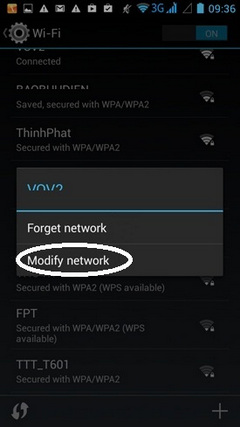
Cài đặt- Settings > Wifi > bấm giữ địa chỉ mạng đang kết nối chọn Modify network config > đánh dấu Show advanced options > IP Settings và chọn Static. Sau đó, bạn có thể điều chỉnh lại địa chỉ IP của mạng bạn đang dùng, đặt lại Gateway, DNS và chọn lưu- Save.
- Reset lại wifi

Không có nhận xét nào:
Đăng nhận xét